۱۳۹۷ خرداد ۲۳, چهارشنبه

آموزش رفع مشکل کار نکردن گوگل پلی (Google Play)


از ابزار تغییر IP استفاده کنید

در اولین مرحله برای جلوگیری از بروز مشکل در عملکرد برنامه گوگل پلی استور (Google Play Store) از ابزار های تغییر IP استفاده کنید. در بسیاری از شرایط تحریم ها و اعمال محدودیت ها بر روی IP های داخلی کشورمان منجر می‌شود که در دسترسی ما به خدمات گوگل پلی هم مشکلاتی ایجاد شود، اما این مسئله هیچ جای نگرانی ندارد، چرا که یک ابزار تغییر IP به راحتی می‌تواند مسئله به وجود آمده را حل کند. در نظر داشته باشید که حتی اگر بعد استفاده از ابزار تغییر IP باز هم با مشکل کار نکردن گوگل پلی (Google Play) مواجه بودید، ضمن انجام مراحل و مواردی که در ادامه شرح می‌دهیم، همچنان برنامه تغییر IP را مورد استفاده قرار دهید.

چرا گوگل پلی کار نمی کند؟ رفع مشکل کار نکردن گوگل پلی (Google Play)

برنامه گوگل پلی را فورس استاپ و دوباره اجرا کنید

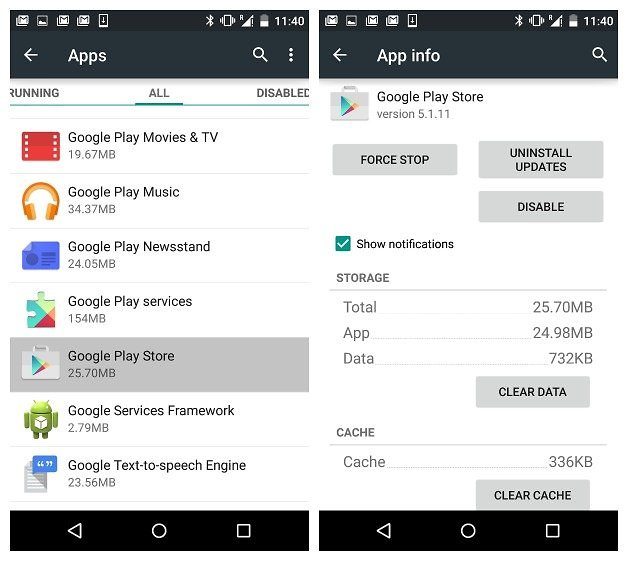
در برخی شرایط مشاهده شده که یک فورس استاپ (Force Stop) ساده و اجرای مجدد برنامه گوگل پلی سبب شده که مشکلات عملکردی آن رفع شوند. بنابراین شما هم به این مسئله به عنوان یک راه چاره ساده نگاه کنید. برای فورس استاپ کردن اپلیکیشن گوگل پلی استور مراحل زیر را طی نمایید:
  • وارد بخش تنظیمات یا همان Settings گوشی شوید.
  • گزینه Apps، Applications یا App Manager را انتخاب کنید (این بخش مربوط به مدیریت اپلیکیشن های نصب شده بر روی دستگاه می‌شود).
  • به تب All مراجعه کنید.
  • برنامه Google Play Store را از لیست بیابید و انتخاب کنید.
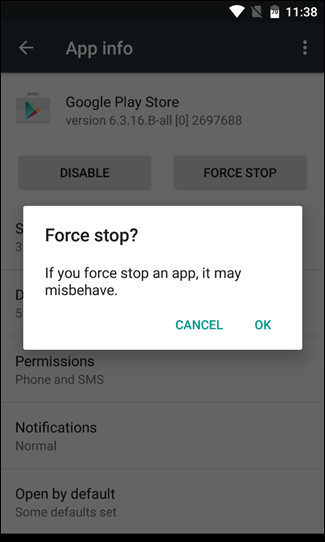
  • گزینه Force Stop را لمس کنید.
پس از انجام مراحل فوق به هوم اسکرین گوشی اندرویدی خود بازگردید و بار دیگر برنامه گوگل پلی استور (Google Play Store) را اجرا کنید. به احتمال زیاد در این شرایط مشکل کار نکردن گوگل پلی (Google Play) رفع می‌شود. اگر اینطور نشد از راه حل بعدی استفاده کنید.
چرا گوگل پلی کار نمی کند؟ رفع مشکل کار نکردن گوگل پلی (Google Play)

حالت پرواز را فعال کنید یا اتصالات شما ریست شوند

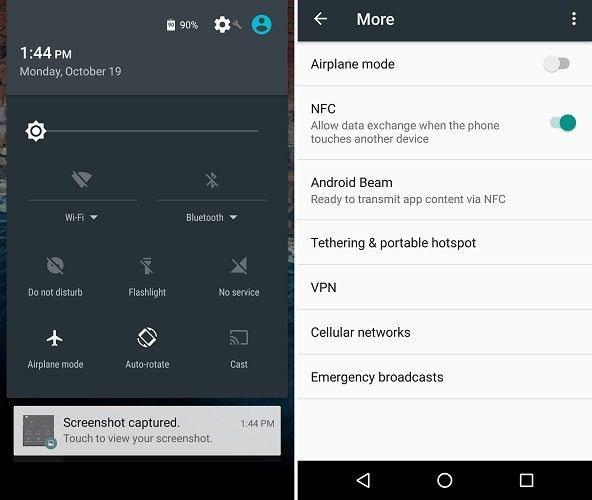
فعال سازی حالت پرواز (Airplane Mode) و سپس بازگشتن به حالت عادی منجر می‌شود که اتصالات گوشی شما از قبیل وای فای، موبایل دیتا، اتصال به سرورهای تغییر IP و غیره همگی ریست و مجددا انجام شوند. در برخی شرایط مشاهده شده که انجام این کار منجر به رفع مشکل کار نکردن گوگل پلی (Google Play) شده است. پس شما هم یک بار این مسئله را امتحان کنید. برای فعال کردن حالت پرواز وارد منوی Settings شوید. گزینه More را انتخاب کنید و سپس اسلایدر موجود در کنار گزینه Airplane Mode را فعال نمایید.
چرا گوگل پلی کار نمی کند؟ رفع مشکل کار نکردن گوگل پلی (Google Play)

از ثبات شبکه اینترنت خود اطمینان حاصل کنید

مطمئنا اگر شبکه اینترنت شما ثبات و کیفیت خوبی نداشته باشد، می‌تواند عامل بروز مشکل در عملکرد گوگل پلی شود. پس حتما کیفیت شبکه اینترنتی که به آن وصل هستید (چه وای فای و چه موبایل دیتا) را مورد بررسی قرار دهید. برای انجام این کار می‌توانید یک صفحه وب را در مرورگر گوشی خود اجرا کنید. همچنین از روش های پیشرفته تری هم می‌توانید برای سنجش سرعت اینترنت خود استفاده کنید که برای کسب اطلاعت بیشتر در مورد این روش ها از کارشناسان موبایل کمک راهنمایی بخواهید. پس همیشه از ثبات و کیفیت شبکه اینترنت خود اطمینان حاصل نمایید.

چرا گوگل پلی کار نمی کند؟ رفع مشکل کار نکردن گوگل پلی (Google Play)

گوشی خود را ریستارت کنید
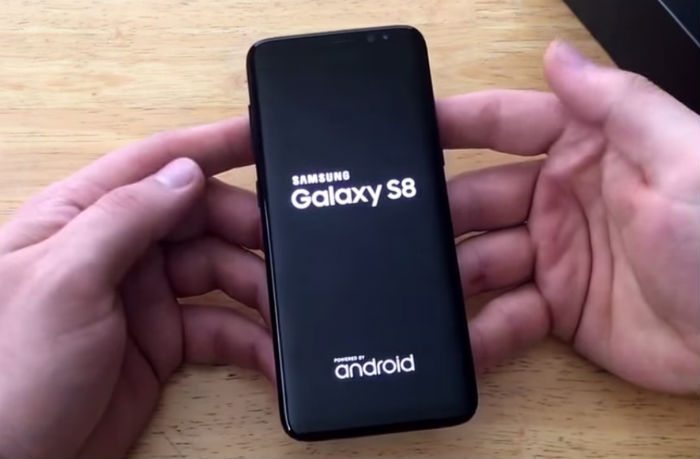
ریستارت کردن گوشی های اندرویدی منجر می‌شود تا اطلاعات موقت و فایل های به درد نخور (Junk Files) اپلیکیشن های مختلف حذف شوند. بنابراین جای تعجبی ندارد که در برخی شرایط ریستارت کردن گوشی به شکل معجزه‌آسایی منجر به رفع مشکل کار نکردن گوگل پلی (Google Play) شود. پس گوشی خود را یک بار ریستارت کنید و بعد از روشن شدن، عملکرد برنامه گوگل پلی استور را در آن بررسی نمایید.
چرا گوگل پلی کار نمی کند؟ رفع مشکل کار نکردن گوگل پلی (Google Play)

حافظه کش گوگل پلی استور را حذف کنید

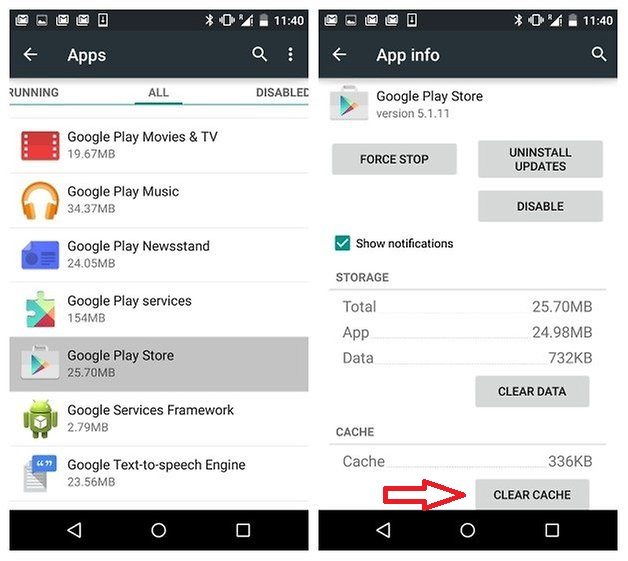
اگر با انجام مراحل و موارد فوق همچنان مشکل کار نکردن گوگل پلی (Google Play) پابرجا بود، توصیه می‌کنیم که یکم بار حافظه کش (Cache) گوگل پلی استور را حذف نمایید. برای انجام این کار کافیست به شرح زیر عمل کنید:
  • وارد بخش Settings شوید.
  • گزینه Apps یا Applications را انتخاب کنید.
  • به تب All مراجعه کنید.
  • برنامه Google Play Store را از لیست انتخاب کنید.
  • گزینه Clear Cache را انتخاب کنید.
پس از اینکه حافظه کش برنامه گوگل پلی استور را پاک کردید، بار دیگر ابزار تغییر IP را فعال نمایید و برنامه گوگل پلی را اجرا کنید. به احتمال زیاد مشکل کار نکردن گوگل پلی (Google Play) برطرف می‌شود.
چرا گوگل پلی کار نمی کند؟ رفع مشکل کار نکردن گوگل پلی (Google Play)

دیتای گوگل پلی استور را حذف کنید

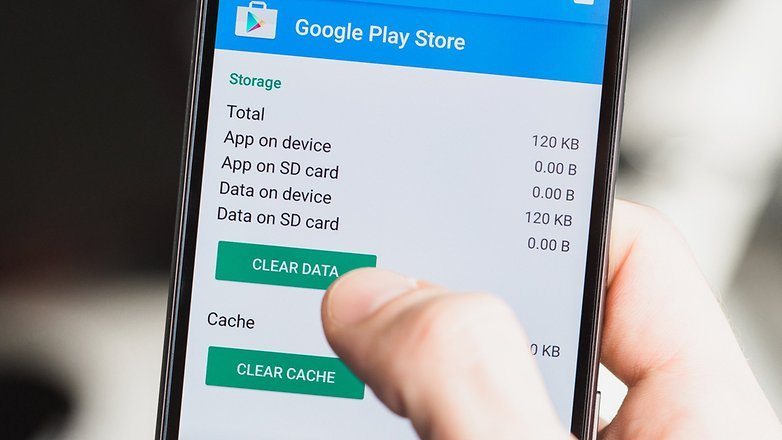
اگر با حذف حافظه کش گوگل پلی استور همچنان در عملکرد آن مشکل وجود داشت، شانس خود را با حذف دیتای برنامه امتحان کنید. برای انجام این کار باید مراحل زیر به ترتیب طی شوند:
  • وارد بخش Settings شوید.
  • گزینه Apps یا Applications را انتخاب کنید.
  • به تب All مراجعه کنید.
  • برنامه Google Play Store را از لیست انتخاب کنید.
  • گزینه Clear Data را انتخاب کنید.
  • در پنجره پاپ آپ نمایان شده هم گزینه OK را لمس کنید تا با پاک سازی دیتای اپلیکیشن مذکور موافقت شود.
بعد از انجام مراحل فوق، ابزار تغییر IP را فعال نمایید و برنامه گوگل پلی را اجرا کنید. در صورت نیاز با اکانت گوگل خود لاگین شوید و عملکرد برنامه گوگل پلی استور را بررسی کنید. به احتمال بسیار زیاد در این شرایط مشکل کار نکردن گوگل پلی (Google Play) رفع می‌شود.
چرا گوگل پلی کار نمی کند؟ رفع مشکل کار نکردن گوگل پلی (Google Play)

از نبود گوگل پلی استور در لیست اپلیکیشن ها غیرفعال شده دستگاه اطمینان حاصل کنید

در منوی Apps دستگاه های اندرویدی بخشی تحت عنوان Disabled وجود دارد که در آن لیست اپلیکیشن های غیر فعال شده دستگاه نمایش داده می‌شود. اپلیکیشن هایی که در این لیست قرار داشته باشند، توسط دستگاه محدود خواهند شد و نمی‌توانند به خوبی و آزادانه عمل کنند. بنابراین شاید مشکل کار نکردن گوگل پلی در دستگاه شما با این موضوع ارتباط داشته باشد! شاید این برنامه را غیر فعال یا Disabled کرده باشید! برای بررسی این مسئله در اندروید5 به شرح زیر عمل کنید:
  • وارد بخش Settings شوید.
  • گزینه Apps یا Applications را انتخاب کنید.
  • به تب Disabled مراجعه کنید.
  • اگر برنامه گوگل پلی استور (Google Play Store) در این بخش قرار گرفته، آن را لمس و سپس گزینه Enable را انتخاب کنید.
اگر برنامه گوگل پلی استور شما در بخش Disabled قرار داشته باشد، بدون تردید بروز مشکل در عملکرد آن با حذف برنامه مذکور از این بخش برطرف می‌شود.

ساعت و زمان گوشی را تنظیم کنید

تنظیم نبودن زمان و تاریخ گوشی شما هم می‌تواند منجر به بروز مشکل در عملکرد برنامه گوگل پلی استور (Google Play Store) شود. شاید این مسئله برایتان عجیب به نظر برسد، اما حقیقت دارد و در بسیاری از موارد دلیل کار نکردن گوگل پلی (Google Play) همین مسئله بوده است. سرورهای گوگل همواره سعی می‌کنند که اطلاعات مرتبط با زمان و تاریخ خود را با اکانت های شما سینک نمایند و عدم هماهنگی و درست نبودن تاریخ و ساعت در گوشی شما می‌تواند منجر به بروز اختلال در این مسئله و نهایتا پدیدار شدن مشکل کار نکردن گوگل پلی (Google Play) شود. برای تنظیم کردن زمان و تاریخ در گوشی اندرویدی خود به منوی Settings مراجعه و سپس گزینه Date & Time را انتخاب کنید.

آپدیت های برنامه گوگل پلی را حذف و دوباره نصب کنید

در برخی شرایط دیده شده که حذف آپدیت های برنامه گوگل پلی استور و نصب مجدد آن ها منجر به رفع مشکلات عملکردی این اپلیکیشن شده است. بنابراین پیشنهاد می‌کنیم که شما هم از این روش استفاده کنید. برای حذف کردن آپدیت های برنامه گوگل پلی کافیست که به شرح زیر عمل کنید:
  • وارد بخش Settings شوید.
  • گزینه Apps یا Applications را انتخاب کنید.
  • به تب All مراجعه کنید.
  • برنامه گوگل پلی استور (Google Play Store) را از لیست یافته و انتخاب کنید.
  • گزینه Uninstall Updates را لمس کنید و با حذف آپدیت ها از گوگل استور موافقت نمایید.
پس از اینکه آپدیت های گوگل استور را حذف کردید، برنامه مذکور را اجرا کنید و آپدیت های مربوط به آن را نصب نمایید. به احتمال زیاد با انجام این عمل مشکل کار نکردن گوگل پلی (Google Play) برطرف می‌شود
چرا گوگل پلی کار نمی کند؟ رفع مشکل کار نکردن گوگل پلی (Google Play)

حافظه کش گوگل پلی سرویس (Google Play Services) را حذف کنید

برنامه گوگل پلی استور (Google Play Store) به طور کاملا مستقیم با گوگل پلی سرویس (Google Play Services) در ارتباط است و بروز مشکل در عملکرد گوگل پلی سرویس (Google Play Services) منجر به بروز مشکل در عملکرد گوگل پلی استور (Google Play Store) هم می‌شود. بنابراین توصیه می‌کنیم که برای رفع مشکل کار نکردن گوگل پلی (Google Play) حتما یک بار حافظه کش گوگل پلی سرویس (Google Play Services) را حذف نمایید. بدین منظور مراحل زیر را طی کنید:
  • وارد بخش Settings شوید.
  • گزینه Apps یا Applications را انتخاب کنید.
  • به تب All مراجعه کنید.
  • برنامه Google Play Services را از لیست انتخاب کنید.
  • گزینه Clear Cache را انتخاب کنید و با حذف آن ها موافقت به عمل آورید.
حالا بار دیگر ابزار تغییر IP را در گوشی اندرویدی خود فعال کنید و برنامه گوگل پلی استور (Google Play Store) را اجرا نمایید. به احتمال بسیار زیاد مشکلات عملکردی آن برطرف می‌شود.
چرا گوگل پلی کار نمی کند؟ رفع مشکل کار نکردن گوگل پلی (Google Play)

اکانت گوگل خود را حذف و دوباره فعال کنید

از آنجایی که گوگل پلی استور با اکانت گوگل شما ارتباط مستقیم دارد، بنابراین بروز مشکل در عملکرد اکانت گوگل فعال در گوشی هوشمندتان می‌تواند منجر به بروز مشکل در عملکرد گوگل پلی استور هم شود. برای رفع این مشکل توصیه می‌کنیم که اکانت گوگل خود را از گوشی حذف و بار دیگر آن را فعال کنید. برای انجام این کار به شرح زیر عمل نمایید:
  • وارد بخش Settings گوشی اندرویدی خود شوید.
  • گزینه Accounts را انتخاب کنید.
  • گزینه Google را انتخاب کنید.
  • اکانت گوگل خود را انتخاب نمایید.
  • آیکون سه نقطه موجود در گوشه سمت راست و بالای صفحه را لمس کنید.
  • گزینه Remove Account را انتخاب کنید و با حذف اکانت موافقت به عمل آورید.
بعد از حذف اکانت خود باید بار دیگر آن را در گوشی فعال نمایید. بدین منظور با دیگر به بخش Accounts منوی تنظیمات (Settings) دستگاه مراجعه کنید. این بار گزینه Add Account را انتخاب کنید و سپس مراحل مورد نیاز برای اضافه کردن اکانت گوگل به دستگاه را طی کنید. بعد از فعال کردن مجدد اکانت گوگل خود، بار دیگر برنامه گوگل پلی استور را اجرا و عملکرد آن را مورد بررسی قرار دهید.

 دستگاه را فکتوری ریست کنید

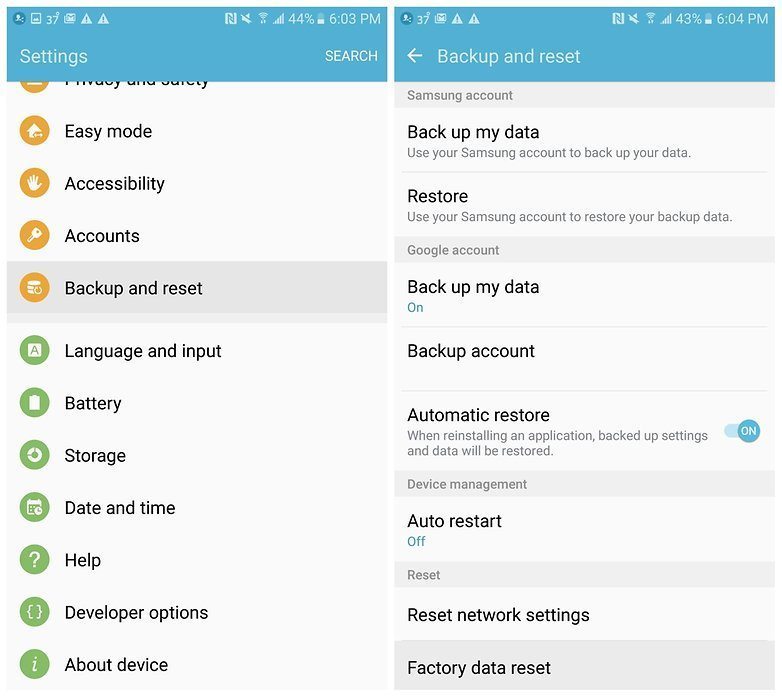
اگر با انجام دادن تمام موارد فوق همچنان مشکل کار نکردن گوگل پلی (Google Play) پابرجا بود، راهی به جز فکتوری ریست (Factory Reset) دستگاه وجود ندارد. پیش از انجام فکتوری ریست، حتما از محتوای گوشی یا تبلت اندرویدی خود یک فایل بکاپ تهیه کنید تا در صورت بروز هر مشکل قادر به بازیابی اطلاعات پیشین خود باشید. به منظور فکتوری ریست اندروید باید به شرح زیر عمل کنید:
  • وارد بخش Settings دستگاه شوید.
  • گزینه Backup & Reset را انتخاب کنید.
  • گزینه Factory Reset را انتخاب کنید و با انجام آن موافقت به عمل آورید.
چند دقیقه صبر کنید تا پروسه فکتوری ریست دستگاه به پایان برسد و اطلاعات آن به حالت پیش فرض کارخانه بازگردانده شود. سپس می‌توانید از گوشی خود استفاده کنید و بی‌شک مشکل کار نکردن گوگل پلی (Google Play) را برطرف كنيد
چرا گوگل پلی کار نمی کند؟ رفع مشکل کار نکردن گوگل پلی (Google Play)
منبع androidauthority


۱۳۹۷ اردیبهشت ۲۵, سه‌شنبه

دانلود از یوتیوب باتلگرام بشکل تصویری


روش‌های مختلفی برای دانلود ویدیوهای آنلاین سایت یوتیوب وجود دارد. اما چه راهی آسان‌تر از دانلود این ویدیوها از طریق اپلیکیشن محبوب تلگرام؟

این کار از طریق ربات زیر انجام می‌گیرد.در این ترفند به نحوه‌ی انجام این کار می‌پردازیم.

YouTube Downloader 

برای دسترسی به این ربات، عبارت زیر را در محیط چت با خودتان یا دوست‌تان و یا حتی یکی از گروه‌ها، ارسال نمایید:
utubebot@
اکنون لینک آن را لمس نمایید.

یا این که در مرورگر اینترنتی خود وارد لینک زیر شوید:
https://telegram.me/utubebot

پس از باز شدن صفحه در مرورگر، به طور خودکار اپلیکیشن تلگرام بازشده و صفحه‌ی مربوط به ربات نمایان می‌شود.

اکنون دکمه‌ی Start را انتخاب کنید تا ربات راه‌اندازی شود.

چگونگی دانلود از یوتیوب, اموزش دانلود از یوتیوب

در قدم اول زبان فارسی را به عنوان زبان ربات انتخاب کنید.

چگونگی دانلود از یوتیوب, اموزش دانلود از یوتیوب

چگونگی دانلود از یوتیوب, اموزش دانلود از یوتیوب
دانلود ویدیوهای یوتیوب از طریق اپلیکیشن محبوب تلگرام

اکنون لینک ویدیوی مورد نظر خود در یوتیوب را برای ربات ارسال نمایید.

چگونگی دانلود از یوتیوب, اموزش دانلود از یوتیوب

اگر از لینک اطلاع ندارید، می‌توانید از طریق ربات درون برنامه‌ای vid@ به جستجوی ویدیوهای یوتیوب بپردازید و مستقیماً آن‌ها را وارد کنید.

چگونگی دانلود از یوتیوب, اموزش دانلود از یوتیوب

در مرحله‌ی بعد از شما سوال می‌شود که آیا مایلید ویدیو را به همان صورت ویدیو دریافت کنید تا یا تنها به صوت آن نیز نیاز دارید. این گزینه زمانی که مایلید مثلاً موزیک یک موزیک‌ویدیو را دانلود کنید کاربردی خواهد بود.

چگونگی دانلود از یوتیوب, اموزش دانلود از یوتیوب

در مرحله فرمت و کیفیت مورد نظر خود را انتخاب نمایید. طبیعتاً هر چه کیفیت بالاتر باشد حجم بالاتر خواهد بود.
در قدم بعدی، از شما سوال می‌شود که مایلید ویدیو را به چه صورت دریافت کنید؟ در قالب فایل در داخل محیط تلگرام برای‌تان ارسال شود یا مایلید لینک دانلود آن را دریافت کنید؟ برای ویدیوهای بالای 50 مگابایت تنها امکان دانلود از لینک وجود دارد.

چگونگی دانلود از یوتیوب, اموزش دانلود از یوتیوب

 در نهایت اندکی صبر کنید تا ویدیوی خود را در قالب یک فایل یا یک لینک دانلود دریافت کنید.

چگونگی دانلود از یوتیوب, اموزش دانلود از یوتیوب

منبع:tarfandestan.com

دانلود از یوتیوب بوسیله‌ی تلگرام


تلگرام که امروزه محبوب‌ترین شبکه‌ی اجتماعی نزد ایرانیان است قابلیت‌های زیادی را در اختیار ما قرار داده که یکی از آنها ربات‌های تلگرامیِ همه‌کاره است. همان‌طور که احتمالا تا الان ربات‌های مختلفی را دیده‌اید و با آنها کار کرده‌اید، ربات‌هایی هم در تلگرام وجود دارند که می‌توانید از طریق آنها به‌راحتی ویدئوی مورد نظر خودتان را از یوتیوب دانلود کنید.
ربات برای دانلود از یوتیوبutubebot  است. این ربات علاوه بر قابلیت دانلود ویدئو در تمامی کیفیت‌های موجود، هم به شما اجازه می‌دهد که ویدئوی مورد نظرتان را به شکل صوتی یا تصویری دانلود کنید و هم این قابلیت را به شما می‌دهد که ویدئوهای زیر ۵۰ مگابایت را یا ازطریق فایل در تلگرام یا از طریق لینک دانلود، دانلود کنید. (ویدئو‌های بالای ۵۰ مگابایت به‌طور خودکار از طریق لینک دانلود، دانلود می‌شوند.) برای استفاده ار ربات، ابتدا utubebot را جست‌وجو کنید و سپس وارد شوید.

دکمه‌ی استارت را بزنید و لینک ویدئوی مورد نظر خودتان را برای ربات ارسال کنید.انتخاب کنید که می‌خواهید ویدئوی مورد نظرتان را به چه صورتی دانلود کنید؛ صوتی یا عادی.کیفیت مورد نظرتان را

 برای دانلود انتخاب کنید.در این مرحله فيلم مزبور را به تلگرام ميفرستد وبه شمااين امكان راميدهد كه بازدن روي فلش آنرا دانلود كنيد
۱۳۹۷ اردیبهشت ۲۳, یکشنبه

آموزش قدم به قدم نحوه پرینت گرفتن با گوشی و تبلت‌ اندرویدی


شاید برای شما هم پیش آمده باشد که بخواهید یک فایل یا محتوای یک اپلیکیشن اجرا شده در دستگاه اندرویدی خود را چاپ کنید یا از آن پرینت بگیرید. ما در این مقاله قصد داریم که به آموزش قدم به قدم و تصویری نحوه پرینت گرفتن با گوشی و تبلت‌های اندرویدی بپردازیم. با ماهمراه باشید.

مقدمه‌ای در مورد پرینت گرفتن با گوشی

این روزها و با توجه به پیشرفت و افزایش کاربرد دستگاه‌های هوشمند اندرویدی، پرینت گرفتن از اطلاعات گوشی به یک موضوع کاربردی تبدیل شده است. شما ممکن است بنا به هر دلیلی تمایل داشته باشید که از محتوای خاصی در گوشی یا تبلت خود پرینت تهیه کنید. اما به واقع چطور می‌توان نسبت به پرینت گرفتن از اطلاعات گوشی اندرویدی اقدام کرد؟
بدین منظور وجود یک پرینتر مناسب و پشتیبانی کننده از اتصال بیسیم الزامی است. تا چند سوقت پیش تنها راه پرینت گرفتن از اطلاعات گوشی مربوط به استفاده از اپلیکیشن گوگل کلود پرینت (Google Cloud Print) می‌شد. در این شرایط شما باید فایل مورد نظرتان را از طریق اپلیکیشن گوگل کلود پرینت با پرینتر خود اشتراک گذاری کرده و سپس به چاپ آن می‌پرداختید. اما رفته رفته بسیاری اپلیکیشن‌های اندرویدی به طور مستقل شامل قابلیت تعامل با پرینترها شدند. به بیان دیگر هم اکنون بسیاری از اپلیکیشن‌های اندرویدی این اجازه را به کاربر می‌دهند تا به طور مستقیم از محتوای آن‌ها پرینت دریافت کند.
البته تعداد اپلیکیشن‌هایی که قابلیت پرینت گرفتن از اطلاعات گوشی را ارائه می‌کنند چندان متعدد نیست اما روز به روز به تعداد آن‌ها افزوده می‌شود. به عنوان مثال شما نمی‌توانید در اپلیکیشن فیسبوک این عمل را انجام دهید و از بخش‌های مورد نظرتان پرینت مستقیم دریافت کنید، چرا که اپلیکیشن فیسبوک از قابلیت پرینت مستقیم پشتیبانی نمی‌کند. بنابراین بدین منظور شما ملزم خواهید بود که از محتوای مورد نظر در صفحه نمایش دستگاه اسکرین شات ضبط کرده و سپس اسکرین شات ضبط شده را به اپلیکیشن گوگل کلود پرینت منتقل کرده و نهایتا از آن نسخه چاپ شده دریافت کنید.
ما در این مقاله قصد داریم که شرح کاملا مسئله پرینت گرفتن از اطلاعات گوشی و تبلت‌های اندرویدی بپردازیم. در این آموزش به صورت تصویری و قدم به قدم توضیحات جامعی در مورد این موضوع ارائه می‌شود.
چگونه یک پرینتر را با دستگاه اندرویدی خود همگام سازی کنیم؟
همانطور که پیش از این اشاره داشتیم، تا چند وقت پیش قابلیت پرینت گرفتن از اطلاعات گوشی تنها با اپلیکیشن گوگل کلود پرینت امکانپذیر بود اما هم اکنون این موضوع به قابلیت‌های اصلی سیستم عامل اندروید اضافه شده و گزینه‌ای اختصاصی برای آن در بخش تنظیمات این سیستم عامل ارائه شده است. شما با مراجعه به این بخش می‌توانید لیست پرینترهای همگام سازی شده و در تعامل با دستگاه اندرویدی خود را مدیریت نمایید. بنابراین بدین منظور به شرح زیر عمل کنید.
پرینت گرفتن از اطلاعات گوشی
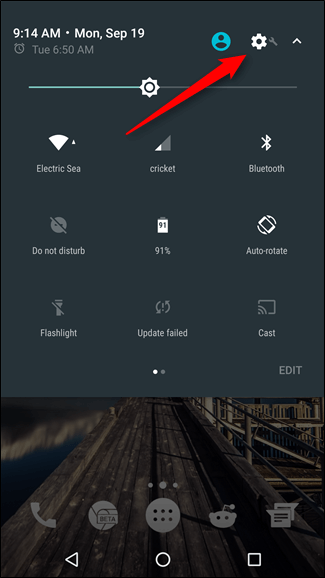
ابتدا وارد بخش تنظیمات یا همان Settings دستگاه اندرویدی خود شوید. مراجعه به این بخش از طریق منوی اپلیکیشن‌ها و یا از طریق نوار نوتیفیکیشن‌ها و مشابه با آنچه که در تصویر فوق می‌بینید امکانپذیر است.
پرینت گرفتن از اطلاعات گوشی
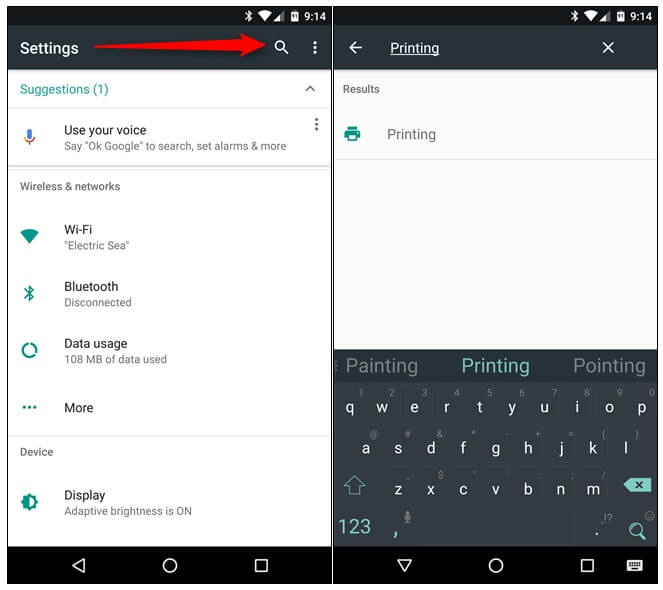
حال از آنجایی که بخش اضافه کردن و مدیریت پرینترهای در تعامل با دستگاه، در دستگاه‌های اندرویدی مختلف در مسیرهای متفاوتی ارائه می‌شود، توصیه می‌کنیم که آیکون ذره‌بین موجود در بخش فوقانی صفحه را لمس کرده و عبارت Print یا Printing را جستجو کنید.
پرینت گرفتن از اطلاعات گوشی
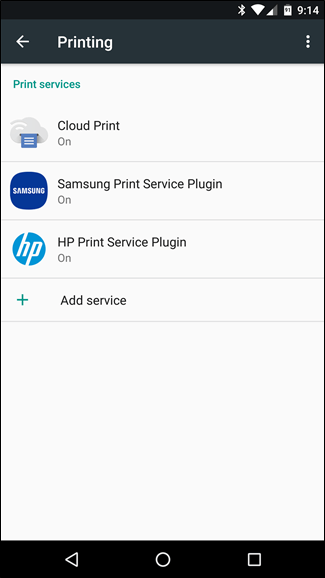
پس از یافتن بخش مورد نظر، وارد آن شوید. در این بخش لیستی از سرویس‌های پرینتی که توسط دستگاهتان ارائه می‌شود را مشاهده خواهید کرد. گزینه گوگل کلود پرینت (Cloud Print) تقریبا در تمام دستگاه‌های اندرویدی یک گزینه مشترک بوده و وجود دارد اما سایر گزینه‌ها نظیر Samsung Print Service Plugin بخش‌های اختصاصی هستند که شاید سرویس آن‌ها در دستگاه اندرویدی شما ارائه نشود. اگر قصد دارید که لیست پرینترهای در تعامل یا همگام سازی شده با دستگاه اندرویدی خود را مدیریت کنید، گزینه Cloud Print را لمس نمایید.
پرینت گرفتن از اطلاعات گوشی
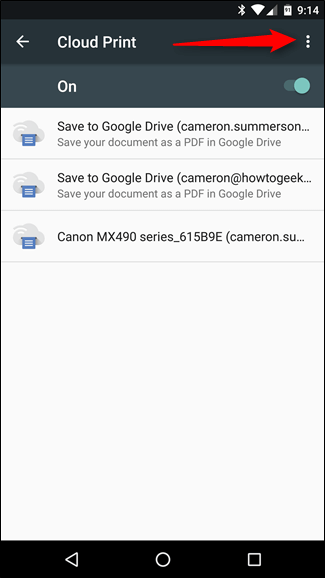
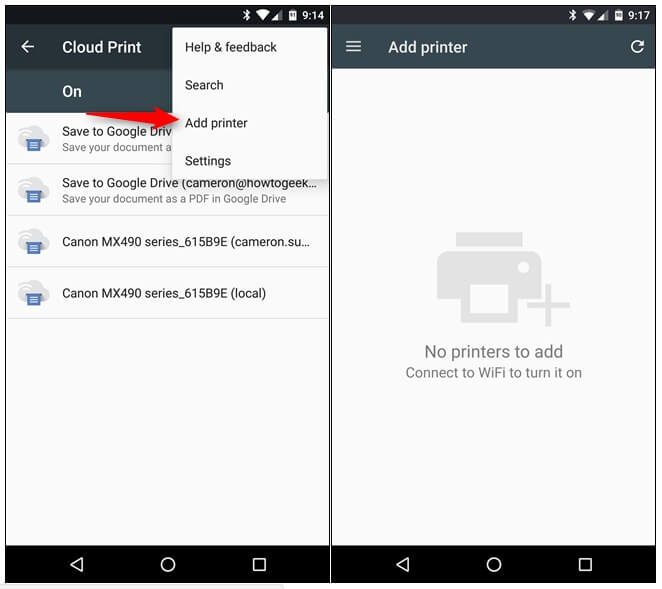
حال باید به منوی تنظیمات این بخش مراجعه کنید. بدین منظور در دستگاه اندرویدی که ما در اختیار داریم، کافیست که آیکون سه نقطه موجود در گوشه سمت راست و بالای صفحه را لمس کنیم.
پرینت گرفتن از اطلاعات گوشی
در این بخش گزینه‌ای با عنوان Add printer وجود دارد که با استفاده از آن می‌توان پرینتر جدیدی را به لیست پرینترهای همگام سازی شده با گوگل کلود پرینت اضافه کرد. پس از انتخاب گزینه Add printer، دستگاه اندرویدی شما شروع به جستجو کرده و لیست پرینترهای در دسترس را ارائه می‌کند. دقت داشته باشید که برای شناسایی شدن پرینترتان توسط دستگاه اندرویدی باید آن دو را به یک شبکه وای فای مشترک متصل کنید.
پرینت گرفتن از اطلاعات گوشی
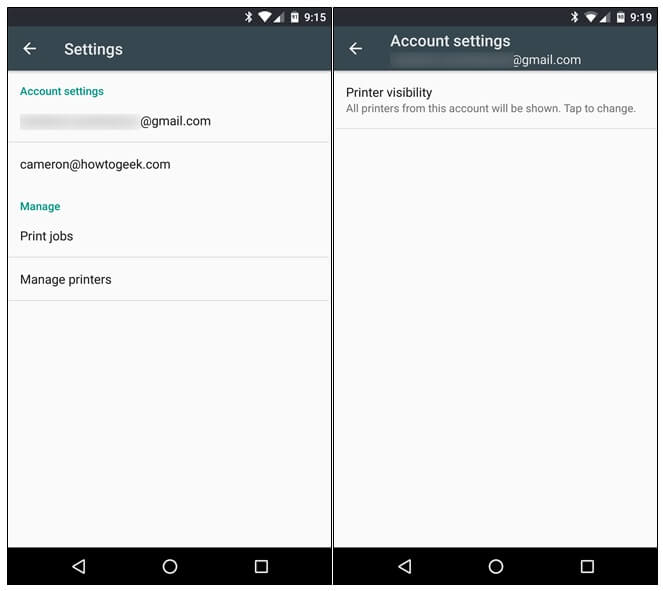
اگر قصد ندارید که پرینتر جدیدی را به لیست پرینترهای همگام سازی شده با دستگاه اندرویدی خود اضافه کنید یا این عمل را با موفقیت انجام دادید به بخش تنظیمات اصلی پرینترها مراجعه کنید. از این طریق می‌توانید دیده شدن پرینترها را تنظیم کرده و یا نسبت به تخصیص آن‌ها به اکانت‌های مشخصی اقدام کنید. به عنوان مثال تصور کنید که یک پرینتر در محل کار خود داشته و قصد ندارید آن را به لیست پرینترهای در دسترس و قابل مشاهده دستگاه اندرویدی اضافه کنید. در این شرایط می‌توانید آن را به وضعیت پنهان منتقل نمایید. به منظور کسب اطلاعات بیشتر در رابطه با این موضوع از طریق شماره‌های موجود با کارشناسان موبایل کمک تماس حاصل کرده و از آن‌ها راهنمایی دقیق‌تری بخواهید.
پرینت گرفتن از اطلاعات گوشی
اگر هم تمایلی نسبت به پنهان‌سازی پرینترها از لیست پرینترهای دستگاه اندرویدی خود ندارید، لازم نیست که تنظیمات این بخش را اعمال کنید و تنها پرینتر مورد نظرتان را به لیست پرینترهای همگام سازی شده با دستگاه اضافه کنید. حال نوبت به آن می‌رسد که به مرحله بعدی آموزش پرینت گرفتن از اطلاعات گوشی و تبلت‌های اندرویدی وارد شویم.

نحوه اضافه کردن پرینتر به گوگل کلود پرینت (Cloud Prin)

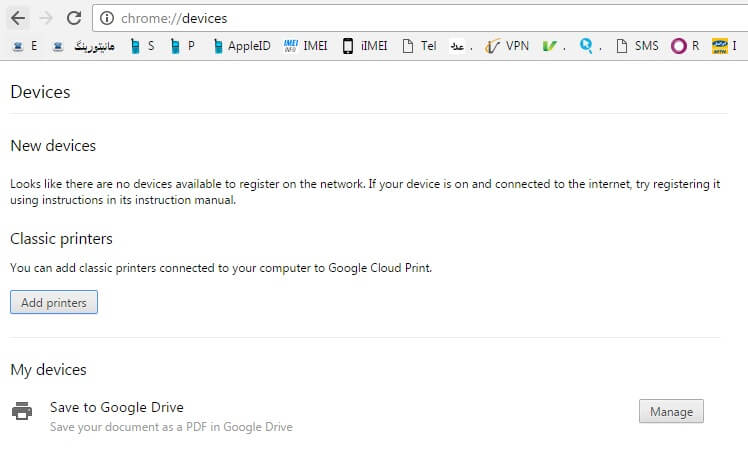
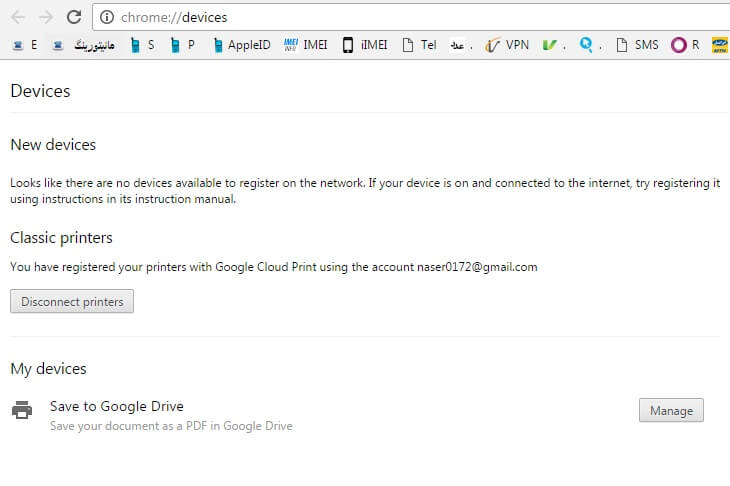
همانطور که در بالا مطالعه کردید، برای پرینت گرفتن اطلاعات از گوشی باید در برنامه کلود پرینت (Cloud Print) ابتدا پرینتر را اضافه یا Add کنید. برای اینکار باید مرورگر کروم بر روی لپ‌تاپ یا کامپیوتر نصب نمایید. سپس مرورگر کروم را باز کرده و در قسمت آدرس‌بار عبارت “chrome://devices” را وارد نمایید.
پرینت گرفتن از گوشی با کلود پرینت
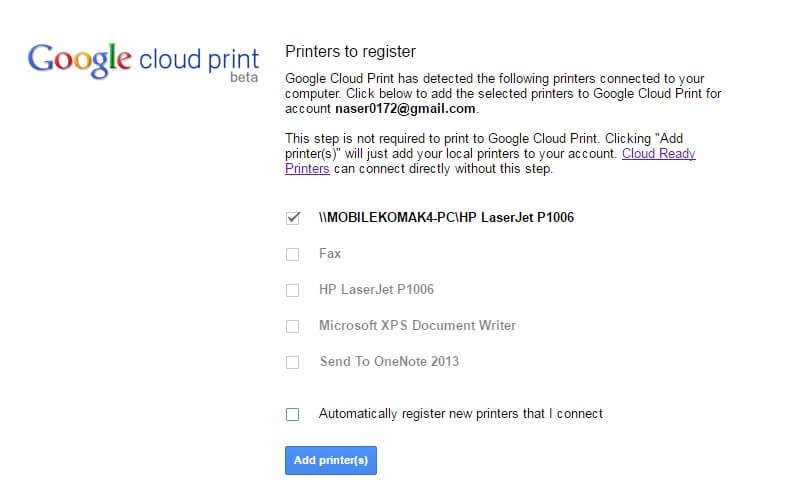
اگر بر روی لپ‌تاپ یا کامپیوتر خود پرینتری نصب دارید، می‌توانید از بخش Classic printers گزینه Add printers رو بزنید و سپس پرینتر مورد نظر خودتون را اضافه کنید. ما در این آموزش از پرینتر HP LaserJet P1006 استفاده کردیم.
پرینت گرفتن از گوشی با کلود پرینت
حال بر روی دکمه Add printer کلیک کنید تا پرینتر مورد نظرتان به کلود پرینت (Cloud Print) اضافه شود.
پرینت گرفتن از گوشی با کلود پرینت
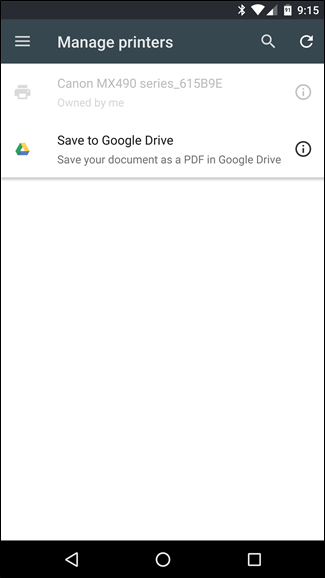
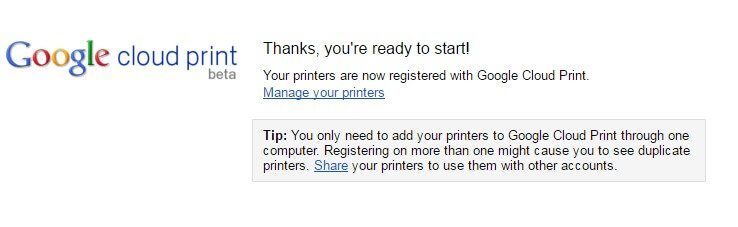
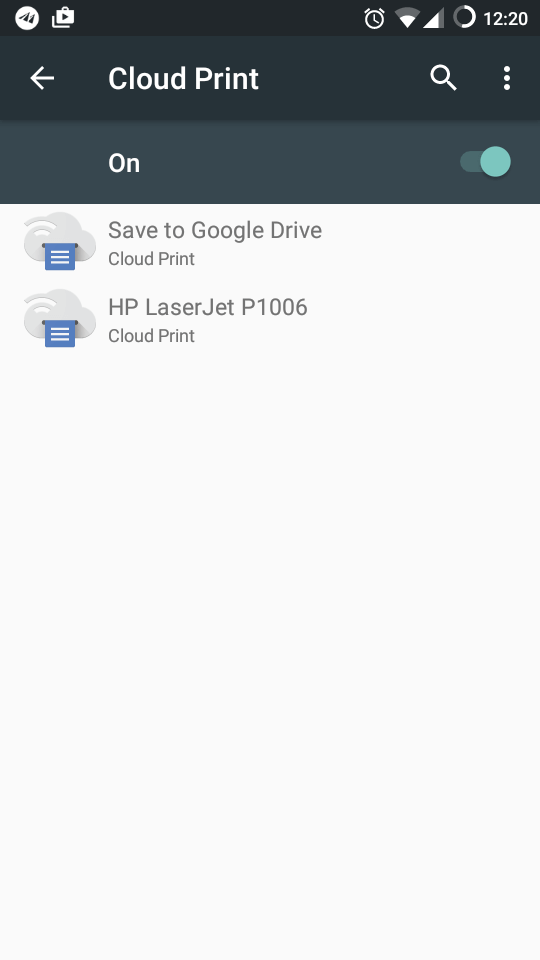
همانطور که در عکس بالا مشاهده می‌کنید پرینتر لوکال با موفقیت به لیست کلود پرینت اضافه شد و همچنین در قسمت My devices مشاهده می‌کنید یک پرینتر در فضای ابری نیز اضافه شده است. برای اینکه از اضافه شدن پرینتر خود مطمئن شوید، برنامه کلود پرینت (Cloud Print) را در گوشی خود باز کرده و می‌بینید که پرینتر HP ما به درستی به برنامه اضافه شده است. و خیلی راحت می‌توانید فرمان پرینت گرفتن از گوشی خود را صادر نمایید.
پرینت گرفتن از گوشی با کلود پرینت
لیست پرینترهایی که توسط برنامه گوگل کلود پرینت (Cloud Print) پشتیبانی می‌شوند را می‌توانید از لینک زیر دریافت کنید.

چگونه از اپلیکیشن‌های با قابلیت پرینت بیسیم مستقیم استفاده کنیم؟

همانطور که پیش از این هم اشاره داشتیم، تا چند وقت پیش به منظور پرینت گرفتن از اطلاعات گوشی مجبور به استفاده از اپلیکیشن گوگل کلود پرینت بودید اما هم اکنون تعداد زیادی از اپلیکیشن‌های اندرویدی به طور مستقل از این قابلیت پشتیبانی می‌کنند. بدون تردید نحوه ارائه گزینه Print در اپلیکیشن‌های مختلف، متفاوت خواهد بود اما به طور کلی با مراجعه به منوی اصلی اغلب آن‌ها قادر به مشاهده و انتخاب گزینه Print خواهید بود.
پرینت گرفتن از اطلاعات گوشی
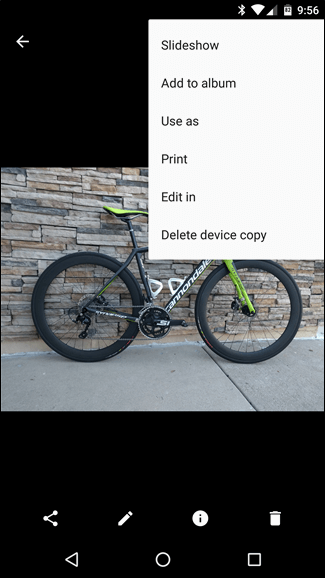
به عنوان مثال در گالری یا آلبوم دستگاه‌های اندرویدی با لمس آیکون سه نقطه موجود می‌توانید به گزینه Print دسترسی پیدا کنید. بدین منظور کافیست که عکس مد نظرتان را اجرا کرده و سپس از طریق آیکون سه نقطه موجود گزینه Print را لمس کنید. با انجام این عمل به طور مستقیم و از طریق اپلیکیشن گالری یا آلبوم دستگاه اندرویدی قادر به پرینت گرفتن از اطلاعات گوشی که در این مثال یک عکس است، خواهید بود.
پرینت گرفتن از اطلاعات گوشی
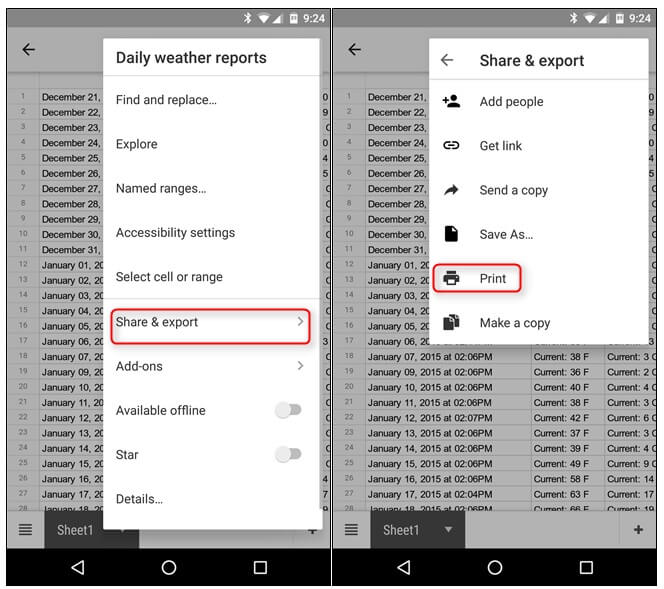
به منظور پرینت گرفتن از اسنادی نظیر اسناد ورد، اکسل و… هم می‌توانید به طور مستقیم از طریق اپلیکیشن اجرا کننده آن‌ها اقدام کنید. البته در این روش مراحل انجام کار به سادگی روش قبل نیستند. بدین منظور باید ابتدا فایل مد نظرتان را اجرا کنید. سپس با استفاده از منوی اصلی برنامه که در بخش فوقانی صفحه ارائه شده، گزینه Share & Export را انتخاب نموده و نهایتا گزینه Print را لمس کنید.
پرینت گرفتن از اطلاعات گوشی
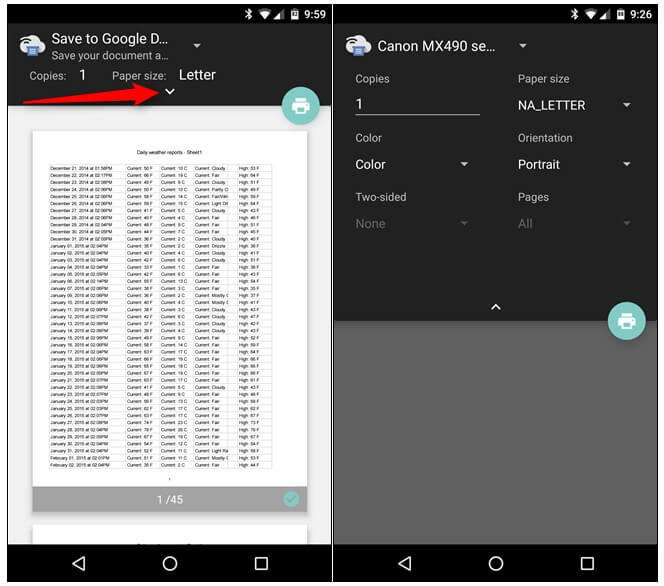
در این شرایط اپلیکیشن گوگل کلود پرینت اجرا می‌شود و پیش نمایشی از صفحه مورد نظر در حالت چاپ شده ارائه می‌کند. با انتخاب گزینه‌ای که در عکس فوق و سمت چپ نمایش داده شده می‌توانید تنظیمات مورد نیازتان را برای پرینت گرفتن از فایل مورد نظر اعمال کنید. به عنوان مثال می‌توانید تعداد برگه‌ها پرینت، اندازه پرینت و سایر موارد این چنینی را تنظیم نمایید.
پرینت گرفتن از اطلاعات گوشی
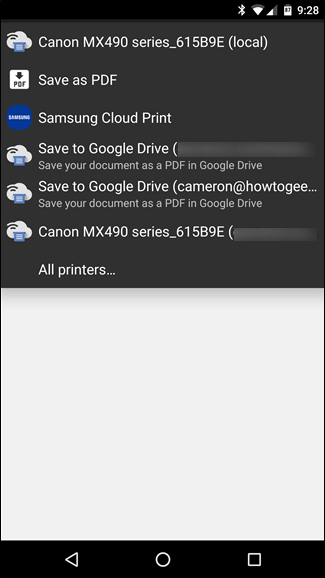
در مرحله بعدی باید نسبت به انتخاب پرینتر مورد نظرتان از لیست پرینترهای موجود اقدام کرده و بدین صورت از محتوای مد نظرتان به طور مستقیم پرینت بگیرید.در نظر داشته باشید که نحوه پرینت گرفتن از اطلاعات گوشی توسط اپلیکیشن‌هایی مختلف به شیوه متفاوتی قابل انجام است. طبیعی است که مسیرهای موجود به منظور پرینت گرفتن از اطلاعات گوشی در اپلیکیشن‌های مختلف نسبت به یکدیگر متفاوت باشد.
چگونه با استفاده از گوشی اندرویدی از یک فایل PDF پرینت بگیریم؟
پرینت گرفتن از فایل‌های PDF ذخیره شده در دستگاه‌های اندرویدی به سادگی انجام می‌شود. بدین منظور مراحل زیر را طی کنید.
پرینت گرفتن از اطلاعات گوشی
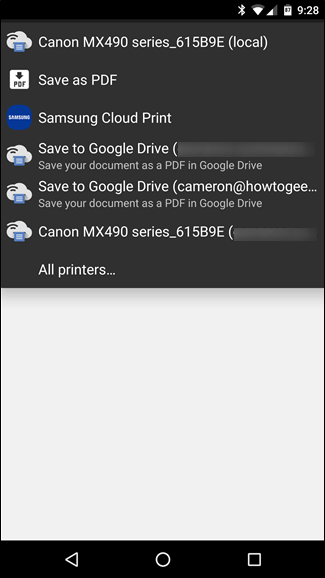
ابتدا فایل PDF مد نظرتان را اجرا کنید. سپس با لمس گزینه منو و انتخاب گزینه Print به صفحه پیش نمایش پرینت و اعمال تنظیمات آن مراجعه کنید. با لمس گزینه Letter مانند حالت قبل می‌توانید اطلاعات و تنظیمات مورد نیازتان را وارد کنید. سپس گزینه Save as PDF موجود در بخش فوقانی صفحه را لمس کنید. از لیست ارائه گزینه پرینتر مد نظرتان را انتخاب کرده یا با انتخاب گزینه Google Cloud Print یا Google Drive فایل PDF مد نظر را در این سرویس‌ها ذخیره کرده و سپس نسبت به پرینت گرفتن از آن اقدام کنید.
پرینت گرفتن از اطلاعات گوشی
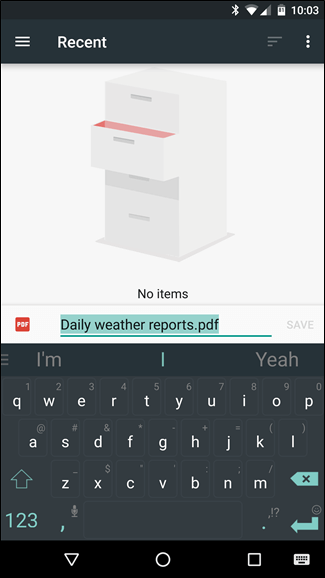
اگر فایل PDF مورد نظر با استفاده از سرویس‌هایی نظیر گوگل درایو اجرا شده باشد، با انتخاب گزینه Save as می‌توانید برای آن نام و مسیری تعیین کرده و نهایتا فایل PDF مد نظر را در حافظه داخلی دستگاه ذخیره کنید. به صورت کلی پرینت گرفتن از فایل‌های PDF با استفاده از گوشی یا تبلت‌های اندرویدی روند بسیار ساده و بی‌دردسری را به همراه دارد. در نظر داشته باشید که ممکن است این روند در گوشی‌های اندرویدی مختلف کمی متفاوت باشد.
پرینت گرفتن با گوشی بوسیله استفاده از اپلیکیشن‌های اختصاصی پرینتر!
برخی از شرکت‌های سازنده پرینترها، اپلیکیشن‌های اختصاصی را برای پرینترهای خود عرضه می‌کنند که با استفاده از آن‌ها می‌توانید به راحتی نسبت به پرینت گرفتن از اطلاعات گوشی یا تبلت خود اقدام کنید.
پرینت گرفتن از اطلاعات گوشی
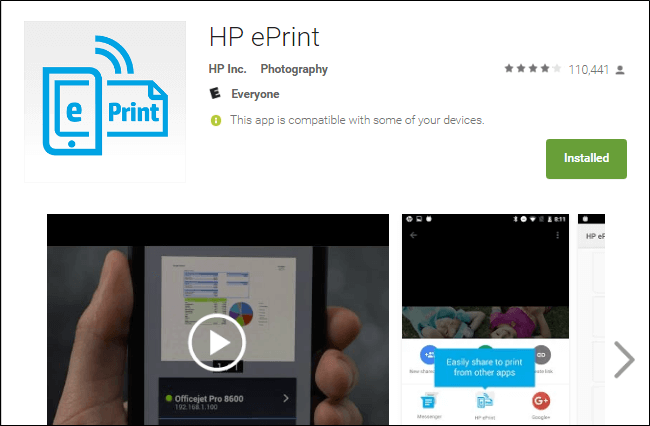
به منظور بررسی این موضوع کافیست که جستجویی در اینترنت داشته باشید و یا به گوگل پلی استور (Google Play Store) دستگاه اندرویدی خود مراجعه کرده و نام برند تولید کننده پرینتر خود را جستجو کنید. به عنوان مثال همانطور که در تصویر فوق مشاهده می‌کنید، اپلیکیشن اندرویدی اختصاصی پرینترهای شرکت اچ پی، HP ePrint نام داشته و از طریق گوگل پلی استور قابل دانلود است.

چگونه با اتصال بلوتوث یا کابل USB یک پرینتر را با دستگاه اندرویدی خود همگام سازی کنیم؟

به طور پیش فرض همگام سازی پرینترها با دستگاه‌های اندرویدی با استفاده از قابلیت اتصال بلوتوث و کابل USB پشتیبانی نمی‌شود. به بیان دیگر سیستم عامل اندروید به طور پیش فرض این امکان را ارائه نمی‌کند تا از طریق قابلیت بلوتوث یا با استفاده از یک کابل USB، پرینتر خود را به گوشی یا تبلت متصل کرده و از آن استفاده کنید.
پرینت گرفتن از اطلاعات گوشی
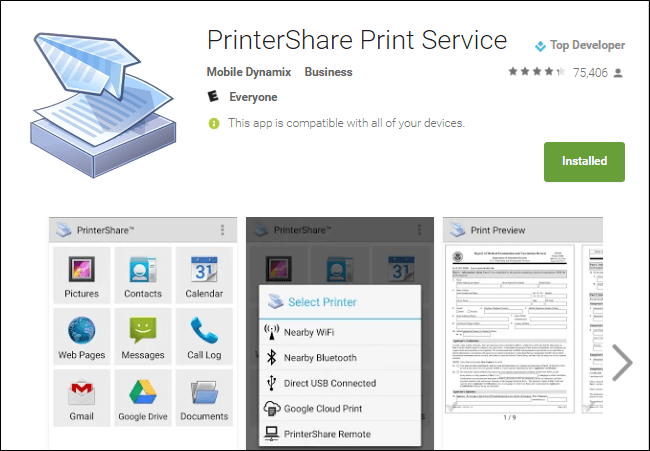
اما اپلیکیشن‌های ثانویه‌ای وجود دارند که به نحوی این امکان را فراهم می‌کنند. عملکرد اغلب این اپلیکیشن‌ها چندان دقیق نبوده و بازده مناسبی ندارند. به خصوص نسخه‌های رایگان این اپلیکیشن‌ها عموما کیفیت جالبی را ارائه نمی‌کنند. اپلیکیشن PrinterShare یکی از اپلیکیشن‌هایی است که امکان استفاده از پرینترها به شیوه‌های مختلفی را برای دستگاه‌های اندرویدی ارائه می‌کند.
جمع‌بندی
همانطور که مشاهده کردید در این مقاله به آموزش قدم به قدم و تصویری نحوه پرینت گرفتن از اطلاعات گوشی و تبلت‌های اندرویدی پرداختیم. به صورت کلی پرینت گرفتن از اطلاعات گوشی و تبلت‌ها روز به روز در حال ساده‌تر شدن است و به احتمال زیاد در آینده اپلیکیشن‌های متعددتری از این قابلیت پشتیبانی مستقیم به عمل می‌آورند.  

۱۳۹۷ اردیبهشت ۱۶, یکشنبه

طرح رجیستری گوشی موبایل

طرح رجیستری تلفن های همراه از مهرماه سال گذشته آغاز شد و با پیاده سازی مرحله به مرحله و برند به برند پیش رفته .هر چند هنوز نقص هایی در این سیستم وجود دارد. تا کنون بزرگترین برندی که شامل این طرح شده، اپل است و حالا پس از هوآوی نوبت به شرکت  سامسونگ می رسد که بیشتر سهم از بازار موبایل ایران را دارد.
 طرح رجیستری گوشی موبایل سامسونگ از 1 اردیبهشت آغاز می شود
طرح رجیستری فقط برای موبایل هایی است که به تازگی خریداری می شوند و شامل موبایل هایی که از قبل خریداری شده و از آن ها استفاده کرده اید، نمی شود، اگر کاربری هستید که به تازگی قصد تهیه موبایل سامسونگ دارید باز هم نگران نباشید، طرح رجیستری یک طرح یکپارچه بوده که برای همه برندهای به یک صورت است و اگر شما بدانید پیش از خرید، آگاهی کامل داشته باشید می توانید یک خرید بدون مشکل را تجربه کنید.
توجه داشته باشید که سامسونگ موبایل در ایران چندین گارانتی دارد و داشتن یک گارانتی خاص لزوما به معنی ثبت بودن یا نبودن در طرح رجیستری نیست و حتما موبایل خود را پیش از خرید در سامانه همتا، همانطور که در کلیپ آمده ، چک کنید.
شیوه چک رجیستری

کافی است کد *7777# (ستاره 7777 مربع) را شماره گیری کنید. این کد که به کد رجیستری نیز مشهور است برای فرخوانی سامانه همتا به کار می رود. در این مرحله اگر شما در حال خرید یک موبایل جدید هستید باید از گزینه استعلام، یعنی شماره 1 استفاده کنید:
در صفحه بعدی از شما درخواست می شود که کد شناسایی موبایل خود یا همان IMEI را که یک کد 15 رقمی و مخصوص موبایل شماست، وارد کنید. 
برای خواندن IMEI می توانید از راه های زیر استفاده کنید:
1- کد IMEI گوشی شما یک عدد 15 رقمی است که از روی جعبه می توانید بخوانید یا با شماره گیری *#06# (ستاره مربع 06 مربع) آن را مشاهده کنید. 

2- همچنین اگر درب پشتی موبایل شما باز می شود، شماره IMEI زیر باتری قرار دارد. اگر درب پشتی موبایل شما باز نمی شود شماره IMEI روی یک برچسب کاغذی پشت آن چسبانده شده و البته روی بدنه دستگاه نیز قابل خواندن است.

پس از این مرحله به شما گفته می شود که پاسخ از طریق پیامک به شما اطلاع داده خواهد شد. اگر موبایل شما در طرح رجیستری ثبت شده باشد و برای استفاده از آن مشکلی وجود نداشته باشد، پیامکی حاوی متن زیر برای شما ارسال خواهد شد:

ک راه میان بر برای خواندن و وارد کردن IMEI به صورت همزمان از روی خود دستگاه و بدون نیاز به جعبه آن به شما نشان می دهید که با استفاده از قابلیت دو پنجره همزمان و اسکرین شات گرفتن از صفحه IMEI انجام می شود:
بدین ترتیب حتی با باز شدن کیبرد اما هنوز شما قادر به خواندن IMEI خواهید بود و 
می توانید آن را وارد کنید!


۱۳۹۷ اردیبهشت ۱۲, چهارشنبه

تلگرام ایکس یا تلگرام

تلگرام ایکس در ابتدای معرفی، از برخی قابلیت‌های تلگرام معمولی (مانند افزودن چند حساب کاربری) محروم بود و به همین دلیل هم کاربران زیادی به سمت این نسخه کوچ نکردند . اما اخیرا با انتشار آپدیت‌های فراوان، شاهد اضافه شدن قابلیت‌های  جدیدی به تلگرام ایکس هستیم که آن را یک پله جلوتر از تلگرام معمولی قرار داد‌ه‌ است.این خصوصیات عبارتنداز: 

سرعت بالاتر

این که تلگرام ایکس نسبت به تلگرام معمولی سرعت بالاتری دارد، کاملا مشهود است؛ به طوری که در همان برخورد اول با این اپلیکیشن و گشت و گذار در محیط آن، به سرعت متوجه سریع‌تر بودنش می‌شوید.

بهینگی بالای تلگرام ایکس نسبت به تلگرام معمولی یکی از اصلی‌ترین دلایلی است که باعث بالا رفتن سرعتش شده است. تلگرام اعلام کرده که این نسخه بر روی دیوایس‌های 64 بیتی عملکرد بهتری داشته و از سرعت بیشتری برخوردار است. علاوه بر این‌ها، انیمیشن‌هایی که برای گشت و گذار در رابط کاربری در نظر گرفته شده، بسیار روان‌تر از آن چیزی است که در تلگرام معمولی می‌بینیم و همین مورد فاکتور دیگری است که در سرعت بالای اپ تاثیر مثبت گذاشته است.

از آن جایی که پیام رسان تلگرام در کشور ما با کندی سرعت مواجه شده، نصب تلگرام ایکس می‌تواند تا حدی یاری رسان کاربر در این زمینه باشد. علاوه بر این‌ها سرعت بالای گشت و گذار هم مطمئنا باب میل بسیاری از کاربران خواهد بود.

زیبایی ظاهری
علی رغم شباهت زیاد تلگرام ایکس به تلگرام معمولی، یکسری تفاوت‌ ظاهری بین این دو نسخه موجود است. تلگرام ایکس از نظر ظاهری زیباتر بوده و جذابیت بیشتری نسبت به نسخه معمولی دارد. برای مثال با وارد شدن به یک کانال، تصویر منتشر شده در آن، فضای زیادی از رابط کاربری را اشغال می‌کند و به همین ترتیب جلوه زیبایی به این بخش می‌دهد.

bubble-free mode ویژگی دیگری است که باعث خاص‌تر شدن تلگرام ایکس نسبت به تلگرام معمولی شده است. باکس‌های چت در تلگرام ایکس به صورت حبابی شکل طراحی شده‌اند که علاوه بر خوانایی راحت‌تر پیام، بر زیبایی ظاهر صفحه چت هم تاثیر بسزایی گذاشته‌اند.

علاوه بر این‌ها قابلیت‌های دیگری در این زمینه مانند ایجاد تغییرات در تم، اندازه نوشته‌‌های صفحه چت و حالت Night Mode در رابط کاربری تلگرام ایکس وجود داشته که با عملکردی متفاوت‌تر نسبت به تلگرام معمولی، شما را در شخصی سازی بیشتر کمک می‌کنند.
با توجه به موارد گفته شده، در صورتی که می‌خواهید تلگرام را با ظاهری متفاوت و انیمیشن‌های جدید تجربه کنید، حتما نصب تگرام  ایکس را در نظر داشته باشید.

دسته بندی‌های بیشتر، ژست‌های حرکتی و موزیک پلیر قدرتمندتر
در بخش‌های مختلف تلگرام ایکس شاهد دسته بندی‌های متنوع برای دسترسی راحت‌تر هستیم. برای مثال با وارد شدن به Shared Media یک کاربر، تمامی فایل‌های اشتراک گذاشته شده در گروه‌های خاص، در دسترس قرار می‌گیرند.

تلگرام ایکس از ژست‌های حرکتی مختلف برای کنترل راحت‌تر اپ هم پشتیبانی می‌کند. برای مثال در صورتی که می‌خواهید پیامی را Reply کنید، تنها کافی است بر روی آن به سمت راست سوایپ کنید. علاوه بر این‌ها اکنون توسط تلگرام ایکس می‌توان با نگه داشتن انگشت بر روی چت، بدون Seen کردن پیام، صفحه چت را باز کرد و جدیدترین پیام‌های دریافتی را خواند.
موزیک پلیر قدرتمند و با ظاهر زیبا، یکی دیگر از ویژگی‌‌های جذاب موجود در تگرام ایکس به حساب می‌آید.

سخن پایانی
با وجود اینکه تلگرام ایکس نسبت به تلگرام معمولی همچنان از یکسری قابلیت‌های پایه پشتیبانی نمی‌کند، اما در برخی بخش‌ها، ویژگی‌های خاصی را به کاربر ارایه می‌دهد که نه تنها آن‌ها را در تلگرام معمولی نمی‌بینیم، بلکه در دیگر پیام‌ رسان‌های موجود هم قابل دسترسی نیستند. این پیام رسان با گذشت زمان آپدیت‌های بیشتری را دریافت می‌کند و در هر نسخه جدیدتر، کامل‌تر از قبل خواهد شد. با این تفاسیر بهتر است حتما برای نصب تلگرام ‍ایکس بر روی تلفن هوشمند خود، اقدام کنید.