۱۳۹۸ اسفند ۱۴, چهارشنبه

۱۰ ترفند ساده و مفید برای افزایش میزان شارژدهی باتری گوشی

راهکارهای عملی برای افزایش میزان شارژدهی باتری گوشی


اگر با طول عمر و میزان شارژدهی باتری گوشی خود مشکل دارید،می توان با راهکارهایی ساده، میزان شارژدهی دستگاه را ارتقا بخشید.


با اینکه گوشی های هوشمند در یک دهه اخیر رشد قابل ملاحظه ای را تجربه کرده اند و نسبت به محصولات سال های قبل کاملاً تغییر یافته اند، اما شاهد آن هستیم که فناوری استفاده شده در تولید باتری آن‌ها به میزان ناچیزی ارتقا پیدا کرده و این بخش از گوشی های هوشمند هنوز قادر نیستند نیازهای کاربران خود را در تامین انرژی موردنیاز این دستگاه ها برآورده کنند.
به نظر می رسد بتوان  راهکارهای مختلف برای افزایش طول عمر باتری  را به صورت خلاصه در 10 بخش زیر معرفی کرد.

بخشی که بیشترین مصرف باتری دارد را شناسایی کنید
راهکارهای عملی برای افزایش میزان شارژدهی باتری گوشی
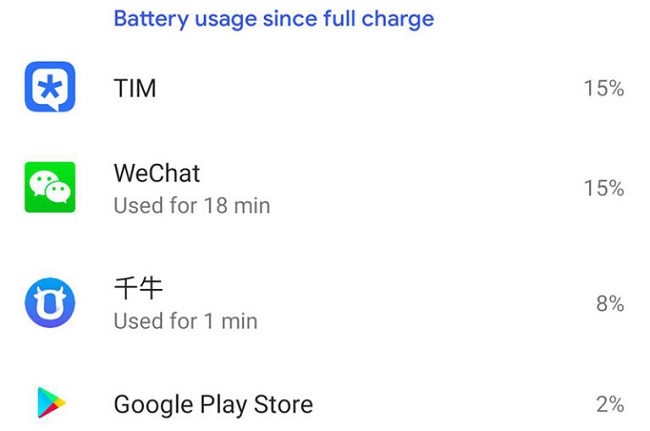
در طی سال های اخیر دو سیستم عامل اندروید و iOS قابلیت های جدیدی را در خود جای داده اند که به کاربران گوشی های هوشمند اجازه می دهد به راحتی میزان مصرف انرژی بخش ها و یا برنامه های مختلف را مشاهده و ارزیابی کنند.

هم اکنون می توان با مراجعه به منوی تنظیمات این گوشی های هوشمند، لیست کاملی از برنامه ها و میزان انرژی که آن ها مصرف می کنند را مشاهده کرد. معمولاً برنامه ها و قابلیت هایی که در حال استفاده از بیشترین انرژی هستند در بالای این لیست نمایش داده می شوند و کاربران می توانند به سادگی آن ها را غیرفعال کنند. این لیست همچنین امکان حذف و غیرفعال سازی قابلیت ها و برنامه هایی که کاربران به ندرت از آن ها استفاده می کنند را فراهم می کند.

میزان روشنایی نمایشگر را کاهش داده و قابلیت تنظیم خودکار روشنایی را غیرفعال کنید
راهکارهای عملی برای افزایش میزان شارژدهی باتری گوشی
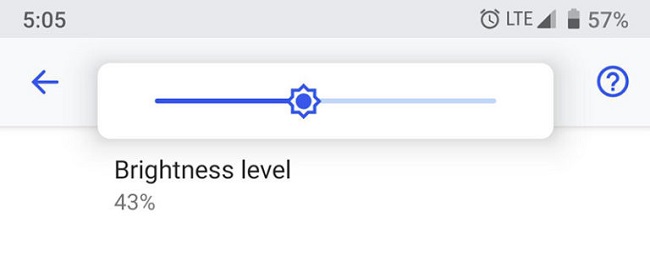
بدون شک نمایشگر هر گوشی هوشمندی، پرمصرف ترین عضو آن است. به همین دلیل، توجه به آن و قراردادن آن در بهینه ترین حالت مصرف انرژی، موجب می شود که شارژدهی باتری دستگاه به میزان قابل توجهی ارتقا پیدا کند. کاهش میزان روشنایی نمایشگر و همچنین خاموش کردن قابلیت تنظیم خودکار روشنایی آن، مهم ترین اقداماتی است که می توان برای بهینه سازی میزان مصرف انرژی این عضو به کار گرفت.

ارتباط های رادیویی که به آنها نیاز ندارید را خاموش کنید
راهکارهای عملی برای افزایش میزان شارژدهی باتری گوشی
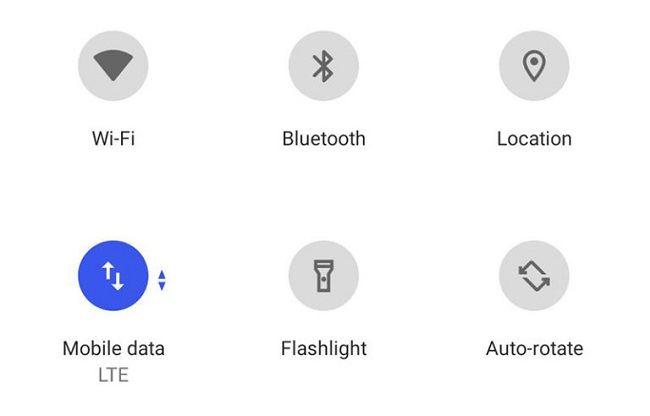
ارتباط با دنیای بیرون از گوشی های هوشمند و همچنین بهره گیری همیشگی از ارتباطاتی نظیر LTE، NFC، GPS، Wi-Fi و بلوتوث، ایده بسیار جذابی به نظر می رسد؛ اما آیا واقعاً فعال بودن این قابلیت ها برای 24 ساعت شبانه روز لازم و حیاتی است؟ تجربه نشان داده است که بخش اعظمی از انرژی ذخیره شده در باتری گوشی های هوشمند به دلیل فعال بودن ارتباط های رادیویی غیرنیاز کاربران به هدر می رود. از سوی دیگر به دلیل مصرف انرژی بالا، این ارتباطات خیلی زود سبب آسیب رسیدن به باتری موجود در دستگاه های مختلف می شود.
سیستم عامل اندروید به گونه ای طراحی شده است که به برنامه های مختلف اجازه می دهد حتی هنگامی که در پس زمینه فعالیت دارند به Location و محل حضور کاربران دسترسی داشته باشند. این موضوع سبب خواهد شد که خیلی زود شارژ موجود در باتری گوشی های هوشمند کاهش پیدا کند. به همین دلیل بهتر است، هرگاه به این ارتباطات نیازی نداریم آن ها را در حالت خاموش قرار دهیم.

برنامه های فعال در پس زمینه را رها نکنید

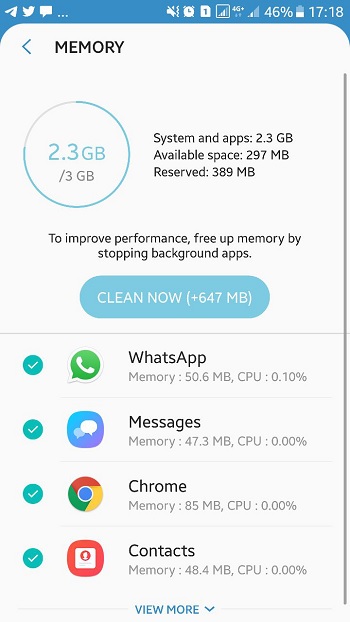
بدون شک چند وظیفگی (Multitasking)، یکی از مهم ترین قابلیت های گوشی های هوشمند محسوب می شود؛ چرا که به کاربران این امکان را می دهد که به صورت همزمان از چند برنامه مختلف استفاده کنند و فعالیت های گوناگونی را پیش ببرند. اما باید توجه داشت که استفاده از این قابلیت سبب می شود که مصرف انرژی گوشی های هوشمند به میزان قابل توجهی افزایش پیدا کند؛ به این دلیل که برنامه های مختلف باید در پس زمینه به فعالیت خود ادامه  دهند.
راهکارهای عملی برای افزایش میزان شارژدهی باتری گوشی
با بستن برنامه های فعال در پس زمینه، وظایف محول شده به پردازنده کاهش می یابد و همچنین ظرفیت اشغال شده از حافظه رم نیز خالی می شود. به این ترتیب شاهد کاهش انرژی مصرفی توسط گوشی های هوشمند خواهیم بود.

ویجت های غیرنیاز در صفحه Home و تصاویر پس زمینه زنده را حذف کنید

اگرچه این ویجت ها و تصاویر پس زمینه زنده، بر روی صفحه Home به کار گرفته می شوند و در ظاهر غیرفعال به نظر می رسند، اما بازهم سبب می شوند مصرف انرژی گوشی های هوشمند افزایش پیدا کند. ویجت ها معمولاً با محیط بیرون از گوشی های هوشمند در ارتباط هستند و تغییر وضعیت گوناگونی را دریافت می کنند. از سوی دیگر، تصاویر پس زمینه زنده به دلیل اینکه انیمیشن های مختلفی را به نمایش می گذارند، به انرژی فراوانی نیاز دارند. تمامی این موضوعات نشان می دهد که بهتر است در صفحه Home، از ویجت ها و تصاویر پس زمینه زنده استفاده نشود.

اعلان های غیرضروری را خاموش کنید
راهکارهای عملی برای افزایش میزان شارژدهی باتری گوشی
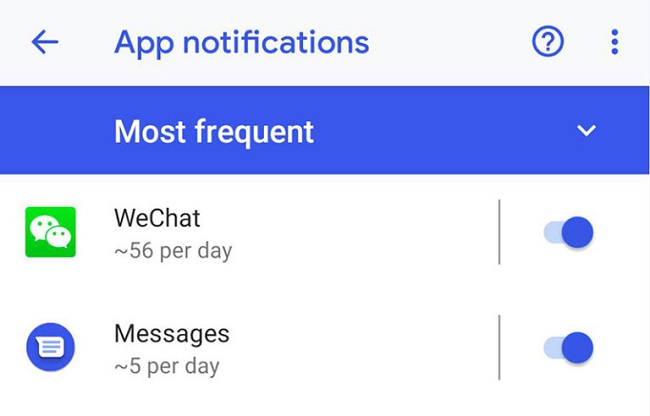
می توان گفت این روزها عملکرد گوشی های هوشمند وابستگی زیادی به ارتباط با اینترنت پیدا کرده است؛ به گونه ای که این دستگاه ها بدون اینکه به اینترنت متصل باشند قادر نیستند بسیاری از قابلیت های خود را در دسترس کاربران قرار دهند. تقریباً تمامی برنامه های موجود در گوشی های هوشمند، پس از ارتباط این دستگاه ها با اینترنت، به جستجوی بروزرسانی ها، خبرها، پیام ها و اطلاعات دیگر می گردند و وقتی به آن ها دسترسی پیدا کنند واکنشی را از خود نشان می دهند.

به عنوان مثال ممکن است نمایش یک اعلان سبب شود که صفحه نمایشگر گوشی  شما روشن شود یا یک پیام به نمایش درآید. در بعضی از گوشی های هوشمند دسترسی به این اطلاعات سبب می شود که یک لامپ LED شروع به چشمک زدن کند و یا حتی تمامی این اتفاقات به صورت همزمان رخ دهد.

بروز این اتفاقات سبب می شود که مصرف انرژی در گوشی های هوشمند افزایش پیدا کند. اگرچه توصیه نمی شود که اعلان های مربوط به دریافت تماس یا پیامک  خاموش شود، اما می توان این کار را برای بسیاری از برنامه ها صورت داد. خاموش کردن اعلان های این برنامه ها، علاوه بر اینکه سبب می شود باتری موجود در گوشی های هوشمند طول عمر بیشتری داشته باشد، موجب می شود که کاربران در طول روز تمرکز بیشتری برای انجام کارهای خود داشته باشند.

برنامه ها و سیستم عامل خود را بروز نگه دارید
راهکارهای عملی برای افزایش میزان شارژدهی باتری گوشی
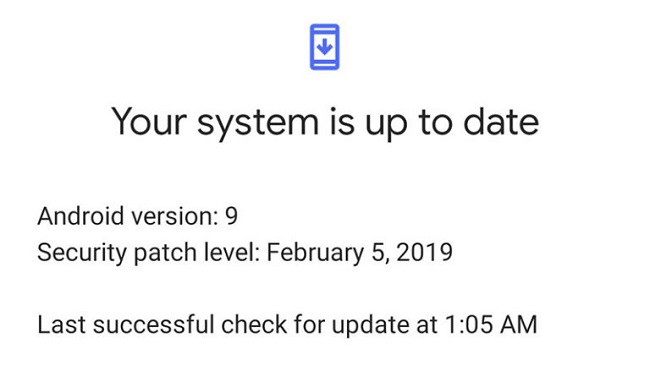
بروزرسانی هایی که برای برنامه ها و سیستم  های عامل منتشر می شود، ضمن رفع باگ ها، معمولاً سبب می شود که آن ها توسط روش های ساده تر و بهتری به فعالیت بپردازند. این موضوع باعث می شود که میزان مصرف انرژی گوشی های هوشمند به مقدار قابل توجه ای کاهش پیدا کند و در نتیجه باتری موجود در آن ها شارژدهی بهتری را فراهم آورد. به همین دلیل توصیه می شود که اگر به شارژدهی باتری بهتری در گوشی خود نیاز دارید، سیستم عامل و برنامه های موجود در آن را بروز نگه دارید.

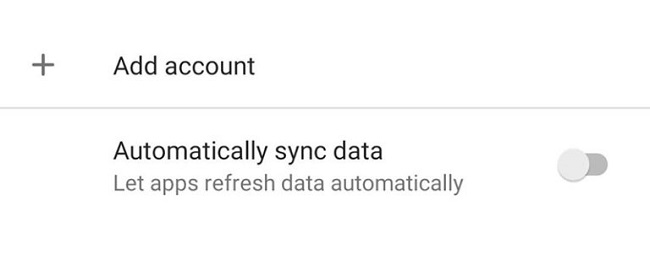
همگام سازی خودکار اطلاعات را متوقف کنید
راهکارهای عملی برای افزایش میزان شارژدهی باتری گوشی
بخشی از قابلیت ها و برنامه های موجود در گوشی های هوشمند، به منظور دسترسی بهتر کاربران به اطلاعات مختلف، یک نسخه پشتیبان از آن ها تهیه و در فضای وب ذخیره می کنند. همچنین در صورت اجازه کاربران، به طور مرتب همگام  سازی اطلاعات جدید با اطلاعات ذخیره شده در این فضا صورت می گیرد. در بسیاری از اوقات این کار به صورت بیهوده انجام و سبب می شود بخشی از انرژی موجود در باتری گوشی های هوشمند به هدر رود. می توان با مراجعه به منوی تنظیمات گوشی های هوشمند این قابلیت را برای همیشه متوقف و در نتیجه به کاهش انرژی مصرفی این دستگاه ها کمک کرد.

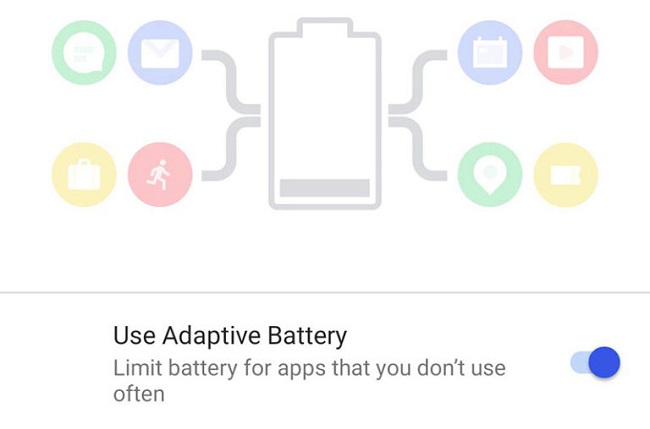
از مدهای ذخیره انرژی استفاده کنید
راهکارهای عملی برای افزایش میزان شارژدهی باتری گوشی
مدهای ذخیره انرژی (Power Saving Mode) که در گوشی های هوشمند به کار گرفته می شوند، به صورت خودکار با متوقف کردن بعضی از قابلیت ها و همچنین ایجاد تغییرات سریع در تنظیمات این دستگاه ها، سبب می شوند که مصرف انرژی آن ها به کمترین میزان ممکن برسد. در بعضی از گوشی های هوشمند می توان با فعال کردن این مدهای کاری به چند ساعت شارژدهی بیشتر دست یافت. در حال حاضر بخشی از تولیدکنندگان این دستگاه ها مدعی هستند که حتی امکان دسترسی به شارژدهی یک روزه (در حالت Standby) نیز با فعال کردن این مدها وجود دارد.
 پس از فعال سازی مدهای ذخیره انرژی، همچنان امکان برقراری تماس های تلفنی، ارسال پیامک، جستجو در فضای وب و استفاده از برنامه های مختلف وجود خواهد داشت؛ اما این مدها قدرت کلی پردازنده، میزان نور صفحه نمایش، میزان دسترسی به اعلان ها و... را در محدودیت قرار می دهند.

نسخه اصلی و Premium از برنامه های پر استفاده را خریداری کنید

بسیاری از برنامه ها و اپلیکیشن های موجود به صورت دو نسخه مجزای رایگان و Premium عرضه می شوند. تفاوت میان آن ها این است که معمولاً در نسخه رایگان از برنامه ها، دسترسی به بخشی از قابلیت ها ممکن نیست و به منظور کسب درآمد، در آن ها تبلیغات گوناگونی نمایش داده می شود. بارگذاری این تبلیغات که معمولاً از طریق ارتباط اینترنت صورت می گیرد موجب می شود که مصرف انرژی گوشی های هوشمند افزایش پیدا کند. علاوه بر این، نمایش این تبلبغات برای کاربران نیز مستلزم مصرف انرژی است.

خرید نسخه اصلی و Premium از برنامه ها سبب می شود که ضمن دسترسی به همه قابلیت های آن ها، از بارگذاری و نمایش این تبلیغات نیز جلوگیری شود. به این ترتیب ضمن کاهش حجم دیتای مصرفی، از میزان انرژی مصرفی دستگاه های هوشمند نیز کاسته می شود. از سوی دیگر، حذف این تبلیغات به کاربران کمک می کند در انجام کارهای روزانه خود تمرکز بهتری داشته باشند و همچنین از تیم پشتیبان از برنامه ها نیز حمایت کنند. در این بین، اهمیت این موضوع در برنامه های که در طول روز چندین بار از سوی کاربران مورد استفاده قرار می گیرد، بیشتر خواهد بود.

۱۳۹۸ بهمن ۲۳, چهارشنبه

چگونه جلوی ذخیره خودکار عکس‌ها در واتساپ را بگیریم؟

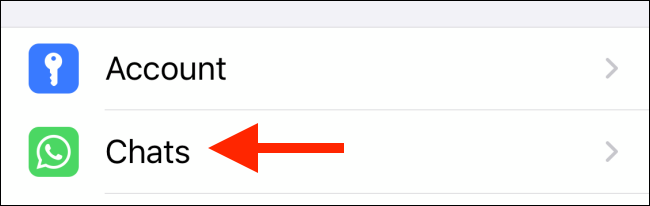
واتس اپ به طور خودکار فایل‌های مولتی مدیا (اعم از عکس و آهنگ و ویدیو) را در حافظه گوشی ذخیره می‌کند. این موضوع از بسیاری جهات عالیست، اما وقتی عضو گروه‌های متعددی باشید که مدیای حجیمی در آن‌ها رد و بدل می‌‌شود، این موضوع می‌تواند به سرعت حافظه گوشی‌تان را پر کند. ضمن این که گاها ممکن است تصاویری در گالری گوشی‌تان به نمایش دربیاید که اصلا به مذاقتان خوش نیاید. شاید برایتان بهتر باشد که برای جلوگیری از ذخیره خودکار عکس در واتساپ اقدام کنید. انجام این کار بسیار ساده است و چند ثانیه بیشتر وقت‌تان را نمی‌گیرد.در آیفون، کلیه تصاویر و ویدیوهای ذخیره شده واتساپ به طور مستقیم در قسمت Camera Roll اپلیکیشن Photos ذخیره می‌شوند.برای جلوگیری از این موضوع، واتساپ را اجرا کنید و به بخش Settings بروید. اینجا گزینه Chats را انتخاب کنید
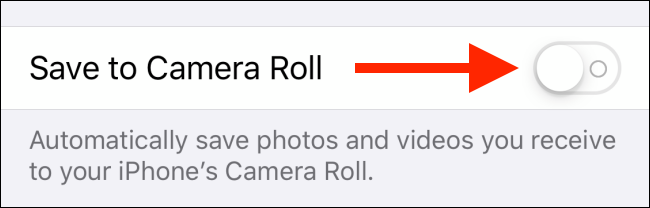
جلوگیری از ذخیره خودکار عکس در واتساپاز این بخش، سوییچ Save to Camera Roll را بزنید تا خاموش و غیرفعال شود.

جلوگیری از ذخیره خودکار عکس در واتساپ

تحت این شرایط تصاویر و ویدیوها همچنان به ذخیره خودکار در واتساپ ادامه خواهند داد، اما صرفا در حافظه پیام‌رسان باقی می‌مانند.
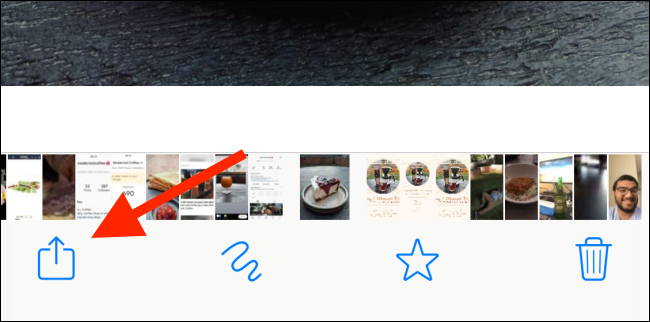
اگر خواستار ذخیره دستی فایل‌های مولتی مدیا در Camera Roll هستید، کافیست فایل مد نظرتان را در واتساپ باز کرده و سپس دکمه Share را بزنید.

جلوگیری از ذخیره خودکار عکس در واتساپ

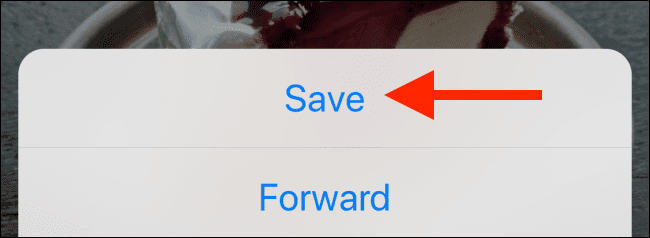
اینجا روی Save اشاره کنید.

جلوگیری از ذخیره خودکار عکس در واتساپ

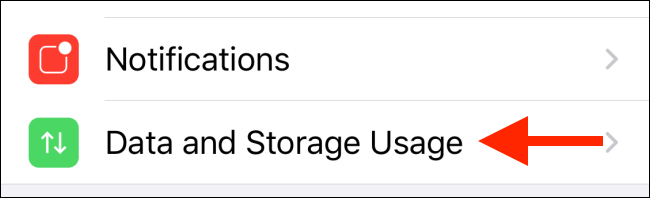
همانطور که گفتیم، تحت این شرایط دانلود تصاویر و ویدیوها در واتساپ متوقف نمی‌شود اما همگی در حافظه اپلیکیشن باقی‌ می‌مانند. اگر بخواهید به طور کلی دانلود از سوی منبع را متوقف کنید، باید وارد بخش Settings شده و سپس به قسمت Data and Storage Usage مراجعه کنید.

جلوگیری از ذخیره خودکار عکس در واتساپ

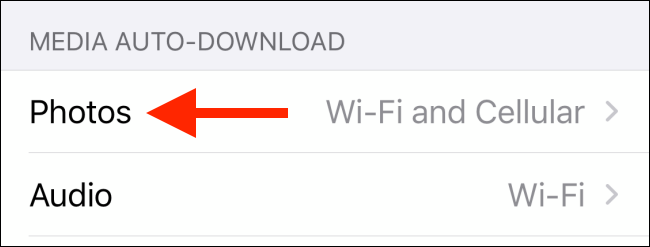
اینجا روی گزینه Photos اشاره کنید.

جلوگیری از ذخیره خودکار عکس در واتساپ

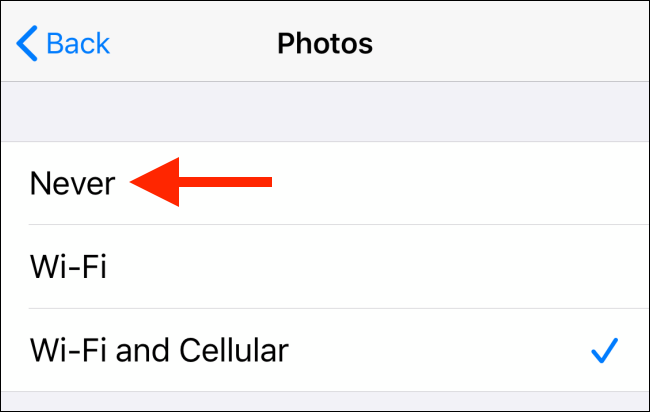
سپس حالت Never را انتخاب کنید.

جلوگیری از ذخیره خودکار عکس در واتساپ

اینجا قادر هستید همان کار را برای فایل‌های صوتی، ویدیوها و اسناد هم انجام بدهید.

جلوگیری از ذخیره خودکار عکس در واتساپ

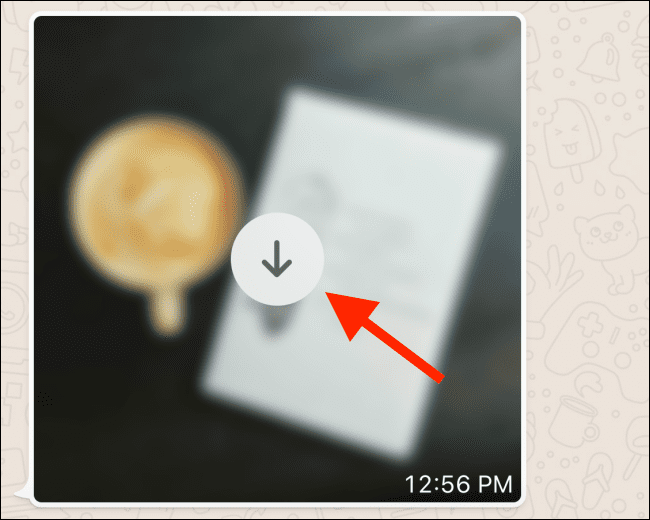
با انجام کارهای بالا، هر وقت فایل مولتی مدیایی برایتان ارسال شود، دکمه Download را مشاهده خواهید کرد. فقط در صورت فشردن این دکمه است که فایل‌‌های مدیا در گوشی شما دانلود می‌شوند.

جلوگیری از ذخیره خودکار تصاویر واتساپ در اندروید

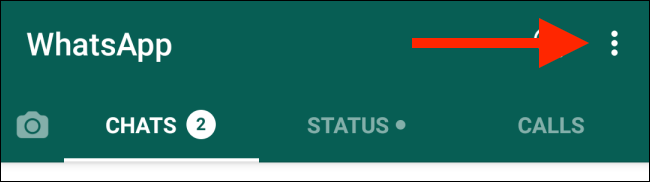
پروسه انجام این کار در اندروید کمی متفاوت از آیفون است. باید اپلیکیشن واتساپ را باز کرده و از گوشه بالا و سمت راست صفحه، دکمه منوی سه نقطه‌ای را لمس کنید.

جلوگیری از ذخیره خودکار عکس در واتساپ

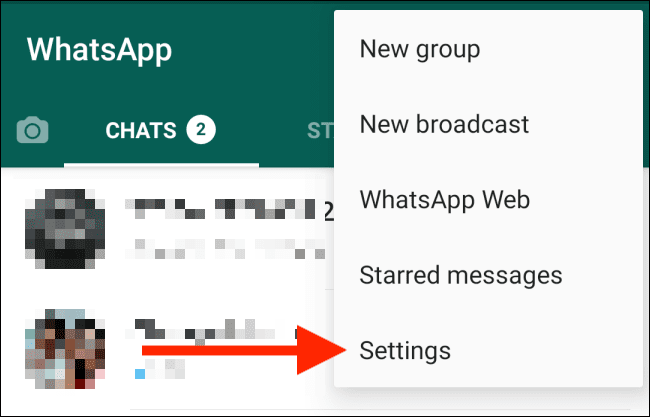
اینجا روی گزینه Settings اشاره کنید.

جلوگیری از ذخیره خودکار عکس در واتساپ

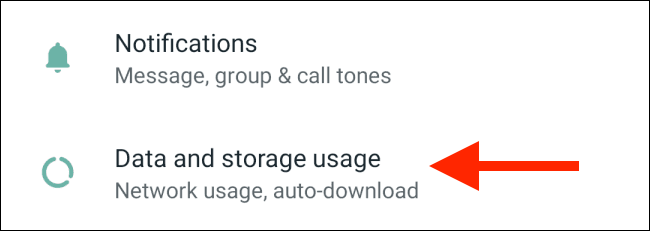
از بخش Settings به قسمت Data and Storage Usage بروید.

جلوگیری از ذخیره خودکار عکس در واتساپ

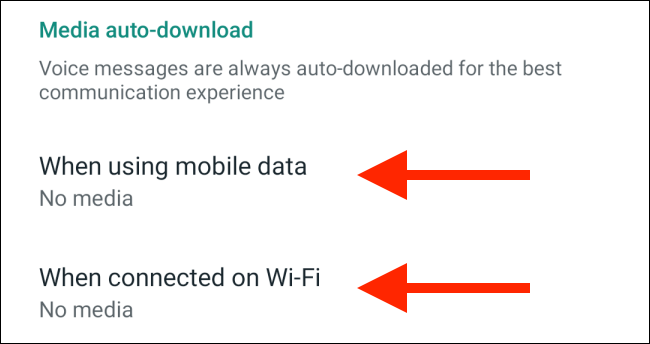
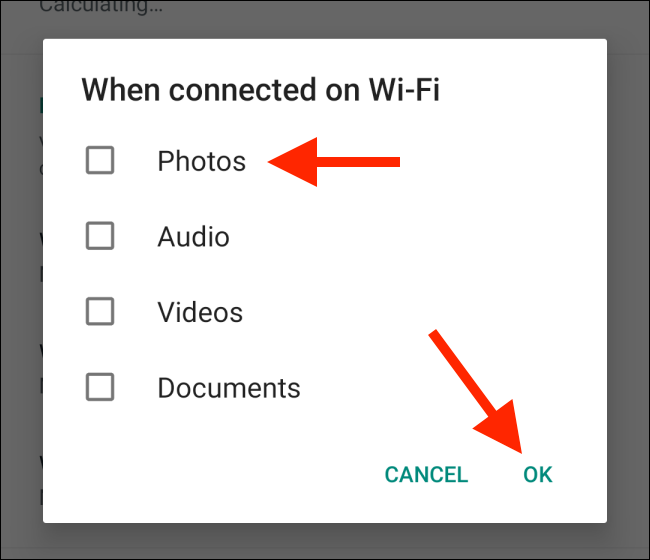
حالا در بخش Media Auto-Download، سه گزینه مجزا برای دیتای موبایل، وای فای و رومینگ مشاهده خواهید کرد.

جلوگیری از ذخیره خودکار عکس در واتساپ

وارد تمام بخش‌ها شده و تیک‌های مرتبط با Photos، Audio، Video و Documents را بردارید تا دانلود خودکارشان را غیر فعال کرده باشید.

جلوگیری از ذخیره خودکار عکس در واتساپ

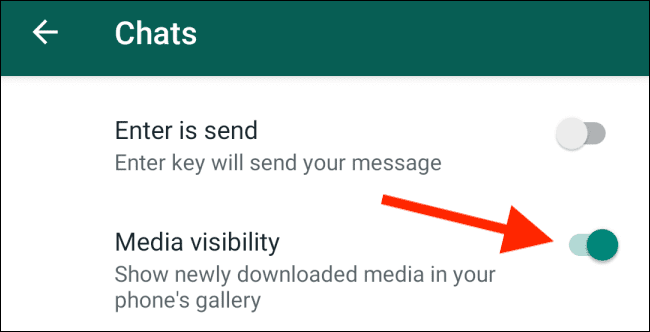
اما اگر همچنان خواستار دانلود خودکار هستید، ولی نمی‌خواهید تصاویر و ویدیوها در اپلیکیشن گالری‌تان به نمایش دربیایند، کافیست وارد بخش Chat در تنظیمات واتساپ شوید.

جلوگیری از ذخیره خودکار عکس در واتساپ

اینجا سوییچ Media Visibility را غیر فعال کنید. در این صورت، فایل‌هایی که دانلود شده (چه به طور خودکار، چه به طور دستی) دیگر در اپلیکیشن گالری‌تان به نمایش در نمی‌آیند.

۱۳۹۸ بهمن ۶, یکشنبه

کم کردن حجم وفشرده کردن ویدئو ها در اندروید

اگر قصد به اشتراک گذاری ویدئو هارا درشبکه های اجتماعی داشته باشید چونکه فایلهای ویدئوها معمولا حجمی بالا تر از ۱۰ مگابایت دارند اپلیکیشن ویدئو کمپرس درموبایل بهترین نرم افزار برای کاهش حجم و کوتاه کردن ویدئوها است 

اپ video cpmpressرا از گوگل پلی دانلود و اجرا کنید. دسترسی های لازم را به گالری ویدئو ها می دهیم
 
 برای کاهش حجم ها در منوی ظاهر شده روی گزینه cameraتب میکنیم 

ویدیوی مورد نظر را انتخاب میکنیم 

دراینجا  گزینه هایی هست که میتونید ویدئو را کمی ادیت کنیم اگر بخواهیم ویدئورا هم کات کرده و هم کم حجم کنیم گزینه کات اند  کمپرس ویدیو رو انتخاب میکنیم. 

با انتخاب زمان نقطه آغاز و پایان ویدیو میتونیم زمان را کاهش بدیم با تب روی کمپرسور ویدئو در وسط تصویر 

منویی  باز میشود اگر بخواهیم می‌توانیم با کلیک روی remote audioدر منوی بالای صفحه صدا رو حذف کنید همینطور میتونید low quality را ودر بالای صفحه منو انتخاب کنید تا ویدیو ها سریعتر آپلود بشه
 
در اینجا لیست  اندازه هایی  از پیش تعیین شده وجود دارد هر چه عدد ستون راست کمتر باشه حجم ویدیو ها پایین تره و آپلود هم سریعتر صورت می‌گیرد
 
 ما  اینجا به عنوان نمونه کیفیت ۳۶۰p با حجم ۵.۸ مگابایت را انتخاب کرده و رویش تب  می‌کنیم طول نمی کشه تا ویدیو کمپرس یا کم حجم بشه
 
 حالا با تب روی علامت همخوان بالای صفحه و با هر کسی که بخواهید میتونید به اشتراک بگذارید


با این ترفند از شر هکر گوشی‌ها در امان باشید


 راهکارهای مهمی از طرف کارشناسان فعال در حوزه امنیت سایبری مطرح شده است که می‌تواند مانع نفوذ هکرها به گوشی موبایل بشود.
 hackd
  با توجه به اهمیت روزافزون حفاظت از اطلاعات شخصی و امنیت سایبری دستگاه‌های الکترونیکی و گوشی‌های هوشمند، امنیت اطلاعات آنها تبدیل به یکی از بزرگترین دغدغه‌های بسیاری از کاربران در فضای مجازی شده است. 
به تازگی کارشناسان و متخصصان فعال در حوزه فناوری با انتشار گزارشی در وب سایت phonearena، از کاربران گوشی های هوشمند درخواست کرده اند که با توجه به افزایش موج نفوذ هکرها به دستگاههای الکترونیکی و هوشمند، دقت و توجه بیشتری به ارتقای امنیت سایبری گوشی های خود کنند و نکات متعددی را در این راستا رعایت کنند. 
فهرست زیر به مروری بر مهم ترین موارد و نکات در خصوص ارتقای امنیت سایبری گوشی های هوشمند و جلوگیری از نفوذ هکرها می پردازد: 
اپلیکیشن های گوشی خود را به روزرسانی کنید 

سیستم عامل گوشی خود را به جدیدترین نسخه ممکن آپدیت کنید 
 
اپلیکیشن ها را از منابع و پلتفرم های نامعتبر دانلود نکنید 

اپلیکیشن هایی که از شما مجوز دسترسی بی مورد می خواهند را نصب نکنید 
 
از قفل های هوشمند بیومتریک برای ورود به گوشی استفاده کنید 
 
از شبکه وای فای عمومی استفاده نکنید 
 
بر روی مودم اینترنت وای فای خود رمز عبور غیرقابل حدس بگذارید 
 
ایمیل ، لینک و فایل های مشکوک و نامعتبر را بازنکنید 
 
از شارژرهای عمومی برای گوشی استفاده نکنید 


۱۳۹۸ دی ۱۵, یکشنبه

امنیت و حریم خصوصی واتس اپ را با این نکته ها بالا ببرید


برنامه واتس اپ یکی از معروف ترین پیام رسان ها و شبکه های اجتماعی به شمار می آید لذا زمانی که از آن استفاده می کنید باید مراحل امنیتی و حریم خصوصی را در نظر داشت ، واتساپ برای رمزگذاری از end-to-end استفاده می کند که به طور پیشفرض فعال است و امکان غیر فعال کردنش وجود ندارد، این ویژگی در واقع ضمانت می کند که پیام های شما را فقط شخص مقابلی که برایش ارسال میکنید ، می تواند ببیند همچنین در تماس های صوتی و ویدیویی ، اما با این وجود لازم است نکاتی را رعایت کرد.

امنیت و حریم خصوصی واتس اپ را با این نکته ها بالا ببرید

چک کردن رمزگذاری هنگام مکالمه های حساس

علی رغم اینکه واتس اپ به طور پیشفرض همان طور که گفته شد مکالمه ها را رمزگذاری می کند اما از شما می خواهد برای اطمینان بیشتر بار دیگر رمزگذاری را چک کنید ، مخصوصا اگر اطلاعات حساسی را به اشتراک می گذارید مانند شماره کارت های اعتباری و …خوب برای این که مطمئن شوید رمزگذاری فعال است یک مکالمه با مخاطب شروع کنید سپس در صفحه چت و گپ روی نام مخاطب بزنید و بعد از آن روی Encryption ضربه بزنید ، حالا چیزی شبیه به تصویر زیر را خواهید دید؛
امنیت و حریم خصوصی واتس اپ را با این نکته ها بالا ببرید

کد امنیتی را ملاحظه می کنید ، شما می توانید به صورت دستی با مقایسه با کد مخاطب ، تایید verify کنید یا اینکه از او بخواهید کد QR ایی که نمایش می دهد را با کلید Scan Code اسکن کند و به گفته ی مارتین شلتون Martin Shelton بهتر است برای اسکن کد با یک پیام رسان دیگر غیر از واتس اپ اقدام کرد.

فعال کردن اعلان های امنیتی Security Notifications
امنیت و حریم خصوصی واتس اپ را با این نکته ها بالا ببرید

زمانی که با گوشی جدید یا لپ تاپ ورود به یک چت قدیمی موجود ، صورت میگیرد ، واتس اپ یک کد جدید برای هر دو گوشی تولید می کند و می تواند یک اعلانی از تغییر کد ارسال کند و به این ترتیب می توان کد جدید را مانند مرحله ی قبل اسکن کرد تا مطمئن شد ، خوب برای فعال کردن اعلان های امنیتی Security Notifications باید در واتس اپ به مسیر زیر بروید؛
WhatsApp > Settings > Account > Security > Show security notifications

فعال کردن تایید دو مرحله ایی Two-Step Verification
امنیت و حریم خصوصی واتس اپ را با این نکته ها بالا ببرید

یکی از مهمترین ویژگی های جدید پیام رسان واتس اپ Two-Step Verification می باشد که بر امنیت واتس اپ می افزاید و مانع این می شود که شخص دیگری بتواند به مکالمه ها دسترسی داشته باشد ، در واقع از two factor authentication (2FA) استفاده می شود بنابراین برای فعال کردن به مسیر زیر بروید؛

Menu > Settings > Account > Two-step verification > Enable

مراحل را دنبال کنید تا یک PIN کد 6 رقمی ایجاد نمایید ، سپس ایمیل خود را جهت بازیابی کد برای مواقع فراموشی وارد کنید.

غیر فعال کردن بکاپ

رمزگذاری واتس اپ بسیار عالی است اما یک شکاف امنیتی وجود دارد با این توضیح که واتس اپ از چت ها در گوگل درایو Google Drive و iCloud پشتیبان می گیرد و روی این سرویس ها در واقع آپلود می کند به طوری که اگر پیام رسان را حذف کرده و دوباره از نو نصب کنید می توانید پیام ها و چت های قدیمی را برگردانید اما متاسفانه این بکاپ رمزگذاری نشده بنابراین اگر شما به حریم خصوصی اهمیت می دهید و نیازی به بازیابی آنها ندارید باید این را غیر فعال نمایید و حتما باید بدانید که ذخیره سازی داده ها با گوگل یا اپل در برابر دولت آن کشور موجب حفاظت نمی شود اگر که بخواهند بر آنها اطلاع یابند.
امنیت و حریم خصوصی واتس اپ را با این نکته ها بالا ببرید

برای غیر فعال کردن این خصوصیت در اندروید به مسیر زیر بروید؛

WhatsApp > Menu > Settings > Chats > Chat Backup > Backup to Google Drive > Never

و اما در آیفون باید به مسیر زیر بروید؛

WhatsApp > Settings > Chats > Chat Backup > Auto Backup > Off

مراقب پیام های کلاهبرداری فیشینگ باشید
امنیت و حریم خصوصی واتس اپ را با این نکته ها بالا ببرید

واتس اپ همانطور که اشاره شد یکی از پیام رسان های رایج و پر استفاده برای چت و …می باشد که پیام های زیادی در آن برای شما ارسال می شود که حاوی محتوای فریب دهند می باشد لذا باید با این نوع پیام ها آشنا باشید تا به دامشان گرفتار نشوید ، یکی از معروف ترین موارد ، پیام های مربوط به فروش نسخه های واتس اپ است یا شاید تا به حال پیام هایی در رابطه با دعوتنامه برای واتس اپ طلایی WhatsApp Gold دریافت کرده باشید که باید هیچ کاری نکرده و آن را حذف نمایید و یا پیام هایی که حاوی لینک نصب می باشند ، باید از آنها پرهیز کرد.

تنظیمات حریم خصوصی در واتس اپ را تنظیم کنید
امنیت و حریم خصوصی واتس اپ را با این نکته ها بالا ببرید

سطح حریم خصوصی در واتس اپ WhatsApp در مقایسه با پیام رسان های دیگر بیشتر نیست اما یکسری تنظیمات حریم خصوصی دارد که باید در مسیر زیر اقدام به آن کنید ؛

Settings > Account > Privacy

در آنجا آنچه که می توانید انجام دهید را مشاهده خواهید کرد مثلا می توانید تنظیم کنید که چه کسانی آخرین مشاهده Last Seen یا آخرین زمان آنلاین شدن شما را ببینند همچنین امکان تنظیم اینکه چه کسی عکس پروفایل یا نمایه و موقعیت شما را ببیند را دارد.

۱۳۹۸ دی ۱۴, شنبه

مرورگر Aloha Browser با فیلتر شکن

يكي از مرورگرهايي كه درون خودش فيلترشكن دارد  و به احتمال زیاد میتواند درزمان قطعی به اینترنت وصل شود Aloha Browser نام داردکه درهردونوع موبایل آی اواس واندروید قابل استفاده میباشد.لینکهای دانلود همراه  عکس در زیر آورده شده است :


 لينك دانلود براي اندرويد:


پاک کردن Android Cache Data و آزادسازی حافظه دستگاه اندرویدی


فایل‌های کش شده شامل تصاویر و انواع مختلفی از فایل‌های چندرسانه‌ای هستند که روی دستگاه شما از طریق برنامه‌های کاربردی یا صفحات وب ذخیره‌سازی می‌شوند. داده‌های کش شده متعلق به یک برنامه بوده و از سوی یک برنامه در یک حافظه رزرو شده ذخیره‌سازی می‌شوند. در نتیجه هر زمان برنامه را بارگذاری می‌کنید، این اطلاعات که از قبل روی دستگاه شما قرار گرفته‌اند خوانده شده و اجرای برنامه را سریع‌تر می‌کنند.
پاكسازي كش درموبايل
 از Settings برای حذف همه داده‌های کش شده استفاده کنید
اگر تمایل دارید همه داده‌های کش شده را به یکباره پاک کنید از بخش Settings اندروید استفاده کنید. به Settings رفته و گزینه Storage  یا Storage memory را انتخاب کنید. در ادامه این بخش مقدار حافظه مصرف شده با برنامه‌ها و فایل‌های چندرسانه‌ای روی دستگاه خود را مشاهده می‌کنید.


گزینه cached data را انتخاب کنید تا اندازه داده‌های کش شده را مشاهده کنید.


پیغامی ظاهر شده و از شما سوال می‌کند از پاک کردن فایل‌های کش اطمینان دارید؟ گزینه Ok را کلیک کرده تا داده‌های کش شده متعلق به برنامه‌های کاربردی پاک شوند.