۱۳۹۷ مرداد ۱, دوشنبه

نکات امنیتی ضروری درتجمعات و راه پيمايي ها و.....

 درتجمعات و راه پيمايي ها ضروري نيست موبايل همراه داشته باشيد وتنها اگر می‌خواهید در راهپیمایی‌ها و تجمع‌ها يا .... از گوشی هوشمند خود برای ضبط ویدیو یا برداشتن عکس استفاده کنید این نکات را رعایت کنید:

1.    کلیه اطلاعات و فایل‌های مهم ذخیره‌شده روی گوشی‌تان را روی فضاهای ذخیره‌سازی ابری یا کارت حافظه ذخیره کنید و سپس اطلاعات گوشی‌تان را پاک کنید. توصیه می‌کنیم اطلاعات و فایل‌ها را به روش درست و به صورت دائم حذف کنید؛ مثلا برای حذف آن‌ها از CCleaner استفاده کنید.
2.    اطلاعات مهم گوشی خود را به فضایی امن منتقل کنید. مطمئن شوید روی حافظه گوشی خود هیچ محتوای مهمی ندارید.
3.    تمام اپلیکیشن‌های مربوط به سرویس‌های ایمیل و شبکه‌های اجتماعی و همچنین پیام‌رسان‌ها را حذف کنید.
4.    کلیه شماره تلفن‌های مهم در لیست مخاطبان خود را حذف کنید یا از آن‌ها نسخه بک‌آپ تهیه و به گوشی دیگری منتقل کنید.
5.    پس از انجام این اقدامات امنیتی توصیه می‌کنیم گوشی‌تان را ریست کنید و به تنظیمات کارخانه‌ای برگردانید.
6.    ایمیل خود را حتما چک کنید. ایمیل‌های مهم با محتوای حساس که ممکن است برای شما دردسرساز شود، را حتما پاک کنید. وقتی ایمیل‌ها را از اینباکس خود پاک کردید، حتما به Trash هم مراجعه و آن را خالی کنید تا مطمئن شوید بازگرداندن آن‌ها از Trash به اینباکس ممکن نیست.
7.    از همه شبکه‌های اجتماعی و ایمیل‌هایتان خارج شوید (Log out)كنيد .
8.    اگر در تلگرام فعالیت دارید، در گام نخست از گروه‌ها و کانال‌هایی که در آن فعال یا عضو هستید، خارج شوید. اگر هم مدیر کانال یا گروهی هستید، برای امنیت بیش‌تر آن را حذف کنید. در صورتی که تمایل به حذف آن ندارید، شخص دیگری را مدیر کانال یا گروه قرار دهید و خودتان از آن خارج شوید. پس از آن حافظه چت‌های مهم خود را، که نمی‌خواهید افراد غریبه به آن دسترسی داشته باشند، پاک کنید. با توجه به حساسیتی که حکومت روی تلگرام دارد، حتما حساب اصلی خود را پاک کنید و با یک شماره موقت حساب جدیدی در تلگرام باز کنید.
9.    اگر در اینستاگرام فعالیت دارید، در گام نخست عکس‌ها و پست‌های مهم خود را پاک کنید. اگر افراد مهمی جزء فالوورها یا فالوئینگ‌های شما هستند، آن‌ها را unfollow کنید. در آخر سعی کنید یک صفحه عادی با چند پست معمولی داشته باشید. این توصیه‌ها برای زمانی است که نمی‌خواهید اکانت خود را به صورت دائم حذف کنید، ولی باز هم توصیه ما حذف دائم اکانت‌تان است.
10.        اگر در فیس‌بوک فعالیت دارید، افراد مهم لیست دوستان‌تان را unfriend کنید و پست‌های مهم و حساس خود را یکی‌یکی حذف کنید. مجددا توصیه می‌کنیم حساب خود را به صورت دائم حذف کنید.
11.                       اگر در شبکه‌های اجتماعی فعالیت می‌کنید و اطلاعات مهمی دارید، وارد حساب کاربری‌تان شوید و اطلاعات خود را ذخیره کنید. سپس اگر می‌خواهید امنیت‌تان کاملا حفظ شود، حساب کاربری‌تان را برای همیشه پاک کنید. تاکید می‌کنیم حذف دائم و نه غیرفعال‌کردن موقت؛ چون اگر حساب‌تان را غیرفعال کرده باشید و بازداشت شوید، ماموران می‌توانند شما را وادار کنند اطلاعات کاربری‌تان را وارد و آن را دوباره فعال کنید. حال آن‌که با حذف دائم حساب، به هیچ وجه امکان دسترسی به آن وجود ندارد.
12.        هنگام فیلم‌برداری یا عکس‌برداری در راهپیمایی و تجمع به هیچ عنوان از خودتان سلفی نگیرید و دقت کنید تصویر افراد در فیلم یا عکس شما واضح نباشد. با این کار از حریم خصوصی خود و دیگر شرکت‌‌کنندگان دفاع خواهید کرد.
13.        هنگام حضور در راهپیمایی و تجمع گوشی تلفن خود را در حالت Airplane قرار دهید و از آن برای اتصال به اینترنت یا تماس استفاده نکنید. همچنین برای اطمینان بیش‌تر مسيریاب گوشی خود را حتما غیرفعال کنید.
14.        در شرایط کنونی حتما از یک پیام‌رسان امن استفاده کنید. به هیچ عنوان از پیام‌رسان‌های داخلی استفاده نکنید؛ چون سرورهای آن‌ها داخل ایران است و در صورت فعالیت در آن‌ها، دسترسی به اطلاعات شما برای حکومت کاری بسیار ساده است. از اپلیکیشن‌های امن و مطمئن مثل واتس‌اپ هم ميتوانيد استفاده کنید.
15.        برای گشت‌وگذار در اینترنت حتما از وی‌پی‌ان‌ها و فیلترشکن‌های امن استفاده کنید.
۱۳۹۷ تیر ۲۶, سه‌شنبه

اقدامات امنیتی در رابطه با تلفن در اعتراضات

 ⚠️📣اقدامات امنیتی که قبل از خروج از خانه برای اعتراضات در رابطه با تلفن 
خود باید انجام دهیم.


🔸تمام اسناد، ویدئوها،‌ عکس‌ و یا اسناد صوتی حساس را از گوشی خود پاک کنید.  
🔸در صورتی که با ادمین کانال‌های مخالف رابطه داشته‌اید متن چت را حذف (delete conversation) کنید. 
🔸باقی چت‌های حساستان را در تلگرام و بقیه برنامه‌های ارتباطی که روی گوشیتان است پاک کنید. 
🔸سرویس لوکیشن (مکان) را غیر فعال کنید. این کار را هم میتوانید در تنظیمات گوشی انجام دهیم و هم در گوشی های اندروید میتوانید از برنامه پاکساز برای این کار استفاده کنید: 
https://play.google.com/store/apps/details?id=techafand.org.utilityapp&hl=en
🔸با استفاده از پاکساز، کش‌های برنامه‌های پیام رسانتان را پاک کنید
🔸با استفاده از برنامه CCleaner باقی کش‌ها و فضای خالی تلفنتان را پاک کنید
برنامهCCleaner برای اندروید
🚫تاکید میکنیم که اگر از نسخه های غیر رسمی تلگرام مثل موبوگرام،‌ تلگرام سیاه یا طلایی یا هر نوع دیگری از آن استفاده میکنید همین الان پیش از هر کاری آن را از تلفن خود پاک کنید و نسخه اصلی تلگرام را نصب کنید! جهت اطلاع روی تلفن های اندروید روی تلگرام اصلی میتوانید تا سه اکانت ببندید و استفاده کنید.

⚡️چند توصیه امنیتی در استفاده از تلفن های هوشمند


📣 به جز تلگرام اصلی از هیچ #تلگرام دیگری استفاده نکنید (متخصصین ما تا کنون بیش از صد تلگرام غیر رسمی را شناسایی کرده اند! از موبوگرام گرفته تا هاتگرام، تلگرام طلایی، تلگرام فارسی و...!)
🔸این تلگرام ها مشکوک به داشتن بدافزار و جاسوس افزار هستند.

📣هیچ لینک مشکوکی را باز نکنید.

📣همه اپلیکیشن ها را از گوگل پلی و اپ استور نصب کنید. از آنجایی که خیلی از برنامه های موچود در استور های فارسی مشکوک به داشتن بدافزار و جاسوس افزار هستند از این فروشگاه ها اپلیکیشنی نصب نکنید.

📣همیشه از وی پی ان استفاده کنید. (حتی در وب‌گردی در سایت‌ها و شبکه‌های اجتماعی‌ای که فیلتر نیستند.)

📣از وی پی ان هایی که امنیت آنها تایید شده استفاده کنید.

📣به جز مواقع نیاز، امکان لوکیشن  (location) گوشی را خاموش کنید.

📣اطلاعات خود را به صورت رمزگذاری شده (encrypted) در گوشی ذخیره کنید.

📣مستمرا کش (cache) موبایل را تخلیه کنید.

۱۳۹۷ تیر ۲۳, شنبه

محل ذخیره فيلم در Telegram X


تلگرام ایکس، تلگرام رسمی است که از سوی خود تلگرام معرفی و رو نمایی شد، یکی از تفاوت های این نرم افزار با دیگر تلگرام های رسمی و غیر رسمی محل ذخیره در تلگرام ایکس است. زیرا محل ذخیره در تلگرام ایکس کمی متفاوت تر از سایر تلگرام ها است.


در تلگرام معمولی محل ذخیره داخل فایل منیجر وجود دارد و پوشه ای به اسم   تلگرام ایکس  وجود دارد و شما میتوانید به راحتی به فایل ها و عکس ها و فیلم ها دسترسی پیدا کنید، یعنی در داخل پوشه ی تلگرام برای هر یک از  عکس ها و فیلم ها  و فایل ها و صدا ها یک پوشه ی مخضوص وجود دارد و دسترسی به آنها بسیار ساده است. ولی در تلگرام ایکس محل ذخیره کمی متفاوت است.
منظور از محل ذخیره در تلگرام ایکس  چیست؟ 
منظور از محل ذخیره در  تلگرام ایکس، محلی است که وقتی عکس یا فیلمی را در تلگرام باز میکنیم در این محل ذخیره میشوند بدون اینکه در گالری یا موزیک ها ذخیره شوند. یعنی وقتی عکس یا فیلمی را در تلگرام ایکس ذخیره میکنیم تکلیف مشخص است، مثلا عکسی را باز میکنیم و آن را در گالری ذخیره میکنیم در این صورت عکس مورد نظر در گالری ذخیره شده است، اما ممکن است ما عکس را فقط باز کنیم و دکمه ی ذخیره در گالری را نزنیم، در این صورت میتوان عکس را در محل ذخیره در  تلگرام ایکس پیدا کرد.
آموزش پیدا کردن محل ذخیره در  تلگرام ایکس
۱- ابتدا باید وارد قسمت مدیریت فایل يا فايل منيجر در تلفن همراه شوید 
۲- وارد حافظه ی داخلی تلفن همراه میشوید
۳- وارد پوشه ی اندرويد میشوید
محل ذخیره در Telegram X 
۴- وارد پوشه ی Data میشویم
۵- وارد پوشه ی Org.thunderdog.challegram میشویم
محل ذخیره در Telegram X 
با طی این مراحل و وارد شدن در پوشه ی File شما میتوانید به محل ذخیره در تلگرام ایکس دست پیدا کنید و هر آنچه که ذخیره ميشود را  پیدا کنید. برای هر فایل یک پوشه وجود دارد مثلا برای عکس ها پوشه ای به نام Photos وجود دارد همچنین برای فیلم ها و صدا ها  انیمیشن ها و موزیک ها.

۱۳۹۷ تیر ۷, پنجشنبه

روشهای جلوگیری از هک گوشی و مقابله با هک شدن گوشی

روشهای جلوگیری از هک گوشی
بهترین راه برای مقابله با هک شدن گوشی این است که بطور کلی اقدامات زير را در 
زمینه جلوگیری از هک گوشی انجام دهیم

1. حدالاامکان گوشی خود را در اختیار افراد دیگر قرار ندهید. حتی مورد اعتماد ترین افراد هم ممکن با حس کنجکاوی اقدام به جاسوسی اطلاعات ما بنمایند.
2. از نصب برنامه هایی که نمی شناسید پرهیز کنید. ممکن است افرادی که به ظاهر دوست ما هم هستند، از ما بخواهند که برنامه ای را روی گوشی خود نصب کنیم و ما را تشویق به نصب آن نمایند. تا آنجا که می توانید از نصب چنین برنامه هایی پرهیز کرده و فقط برنامه هایی را نصب کنید که از مورد تایید گوگل پلی و یا آی تیونز باشد.
3. روی لینک هایی که افراد از طریق شبکه های اجتماعی برایتان می فرستند کلیک نکنید. با کلیک کردن روی این لینک ها در واقع درب ورود به گوشی خود را برای هکرها باز می کنید و آن ها می توانند به راحتی اقدام به نفوذ به گوشی شما کنند.
4. نشست های فعال یا active session های مربوط به شبکه های اجتماعی نظیر تلگرام و اینستاگرام را همیشه چک کنید و آن هایی را که بنظر از گوشی یا لپ تاپ شما نیستند را غیر فعال نمایید.
5. به هیچ وجه اطلاعات ورود به شبکه های اجتماعی تان نظیر یوزرنیم و پسوردتان را در اختیار دیگران قرار ندهید.
6. در تمام شبکه های اجتماعی، تایید دو مرحله ای ثبت نام را فعال کنید تا امکان هک کردن آن را به حداقل برسانید.
7. همیشه یک آنتی ویروس قدرتمند و بروز رسانی شده را در گوشی خود نصب داشته باشید تا از ورود تروجان ها به گوشی خود جلوگیری نمایید.
8. همیشه لیست برنامه های نصب شده خود را چک کرده و آن هایی را که نمی شناسید و یا بصورت پنهانی اقدام به مصرف اینترنت می نمایند را حذف کنید.


راه های مقابله با هک شدن گوشی
اولین روش مقابله با هک شدن گوشی، این است که به طور کلی نگذاریم این اتفاق بیفتد. بايد روش های جلوگیری از هک گوشی را به کار ببندیم تا از خطر هک شدن، در امان بمانیم. 
روش های جلوگیری از هک گوشی :
1. اگر به هک شدن گوشی خود مشکوک شده اید، ساده ترین راه برای مقابله با این امر این است که ابتدا از اطلاعات حیاتی خود، نظیر مخاطبین و همچنین عکس ها و پیام هایتان یک پشتیبان یا بکاپ تهیه کرده و سپس اقدام به فلش زدن گوشی نمایید.
2. اگر به هک شدن تماس ها و پیام هایتان مشکوک هستید بهتر است که سیم کارت خود را نیز عوض کنید.
3. اما اگر مایل نیستید از روش های هزینه بر بالا استفاده کنید، با کمی دقت می توانید برنامه ای که اقدام به هک گوشی شما می کند را یافته و آن را لغو نصب یا Uninstall کنید.

۱۳۹۷ خرداد ۳۰, چهارشنبه

نحوه پرینت گرفتن از پیامک دستگاه‌های اندرویدی و آی او اسی

 پرینت گرفتن از گفتگوهای برنامه پیامک در دستگاه‌های اندرویدی و آی او اسی به راحتی قابل انجام است. بخش مهم این عمل همگام‌سازی پرینتر با قابلیت‌های ایر پرینت (AirPrint) و گوگل کلود پرینت (Google Cloud Print) و استفاده بیسیم از آن می باشد.

در برخی از شرایط ممکن است پیامک بسیار مهمی برای شما ارسال شود که نیاز است گفتگوهای برنامه پیامک دستگاه پرینت شود.
پرینت گرفتن از گفتگوهای برنامه پیامک
همچنین برخی افراد تمایل دارند که از لحظات و گفتگوهای جالب و خاطره‌انگیز خود در دستگاه‌های هوشمند موبایلی یک نسخه فیزیکی هم داشته باشند. در این شرایط هم قابلیت پرینت گرفتن از گفتگوهای برنامه پیامک دستگاه حائز اهمیت می‌شود. 
پرینت بیسیم  با موبایل از طریق یک پرینتر
دو قابلیت ایر پرینت (AirPrint) و گوگل کلود پرینت (Google Cloud Print) به کاربر این اجازه را می‌دهند تا به صورت بیسیم و با استفاده از یک پرینتر پشتیبانی کننده از این دو قابلیت بتواند از محتوای دستگاه‌های هوشمند موبایلی خود پرینت بگرید. به عنوان مثال تصور کنید که یک فایل PDF را در حافظه گوشی خود ذخیره کرده‌اید و می‌بایست از آن پرینت فیزیکی دریافت کنید
پرینت گرفتن از گفتگوهای برنامه پیامک
 در این شرایط اگر پرینتری در دسترس باشد که از قابلیت ایر پرینت (AirPrint) و گوگل کلود پرینت (Google Cloud Print) پشتیبانی کند، می‌توانید بدون نیاز به هیچ اتصال فیزیکی و به صورت بیسیم از فایل PDF گوشی خود پرینت فیزیکی دریافت کنید
بنابراین دقت داشته باشید که برای استفاده از دو قابلیت ایر پرینت (AirPrint) و گوگل کلود پرینت (Google Cloud Print) باید حتما پرینتر شما از این قابلیت‌ها پشتیبانی کند. خوشبختانه اغلب پرینترهای جدید و دیجیتال از این دو قابلیت پشتیبانی کرده و امکان پرینت محتوای دستگاه‌های هوشمند موبایلی به صورت بیسیم را ارائه می‌کنند. 
ضبط اسکرین شات بمنظور پرینت
اگر تمایل دارید که از گفتگوی خاصی پرینت فیزیکی دریافت کنید، کافیست که وارد آن گفتگو شده و با استفاده از کلیدهای ترکیبی ضبط اسکرین شات دستگاه خود از محتوای صفحه نمایش یک اسکرین شات ذخیره کنید. در نهایت شما از طریق دو قابلیت ایر پرینت (AirPrint) و گوگل کلود پرینت (Google Cloud Print) از عکس ضبط شده پرینت دریافت خواهید کرد.
نحوه ضبط اسکرین شات از صفحه نمایش دستگاه‌های آی او اسی و اندرویدی چگونه است؟ در دستگاه‌های آی او اسی اپل با فشردن همزمان دکمه‌های هوم (Home) و پاور (Power) از صفحه نمایش دستگاه اسکرین شات ضبط می‌شود. در دستگاه‌های اندرویدی انجام این عمل به شیوه‌های مختلفی انجام شده و در رابط کاربری شرکت‌های مختلف به گونه خاصی تعریف می‌شود اما در اغلب آن‌ها با فشردن همزمان دکمه‌های کاهش صدا (Volume Down) و پاور قادر به ضبط اسکرین شات خواهید بود. 
تهیه پرینت از گفتگوهای برنامه پیامک در سیستم عامل آی او اس
در این بخش به نحوه تهیه پرینت از گفتگوهای برنامه پیامک دستگاه‌های آی او اسی می‌پردازیم. همانطور که اشاره داشتیم در قدم اول باید از بخش و محتوای مورد نظرتان اسکرین شات دریافت کنید. پس از انجام این عمل مراحل زیر را طی کنید:
پرینت گرفتن از گفتگوهای برنامه پیامک 
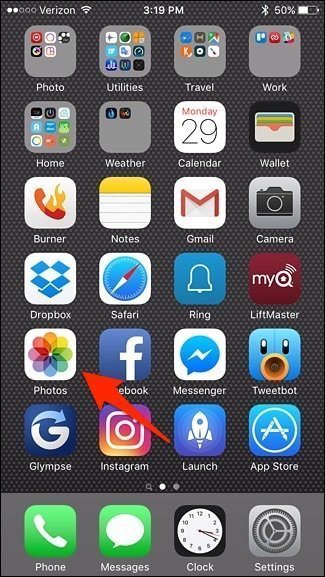
برنامه Photos را در دستگاه آی او اسی خود اجرا کنید.
پرینت گرفتن از گفتگوهای برنامه پیامک 
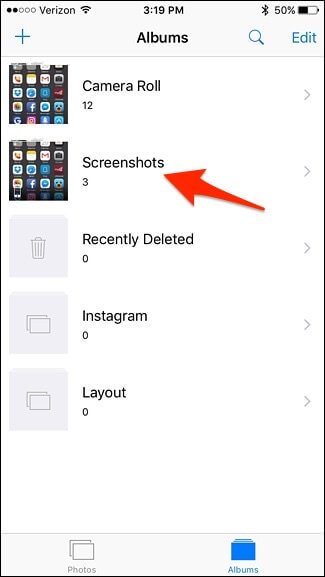
به بخش Screenshots مراجعه کنید.
پرینت گرفتن از گفتگوهای برنامه پیامک 
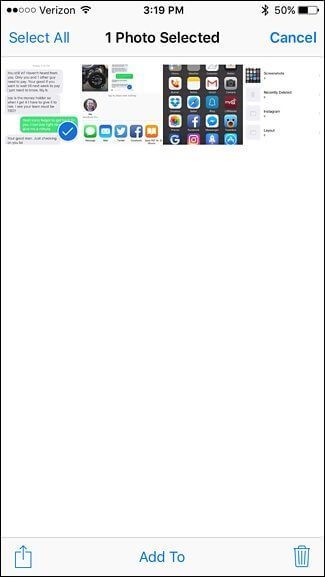
در لیست تصاویر و عکس‌های موجود به دنبال اسکرین شات مورد نظرتان باشید و آن را انتخاب کنید.
پرینت گرفتن از گفتگوهای برنامه پیامک 
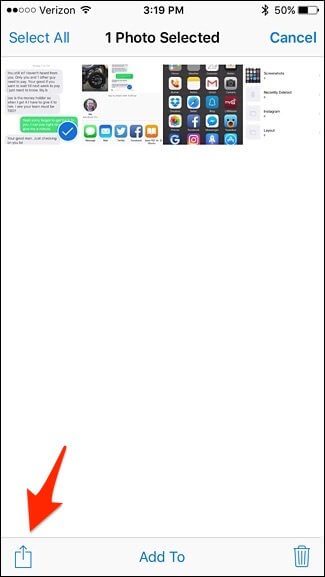
حال آیکونی که با فلش در تصویر فوق نمایش داده شده را لمس کنید.
پرینت گرفتن از گفتگوهای برنامه پیامک 
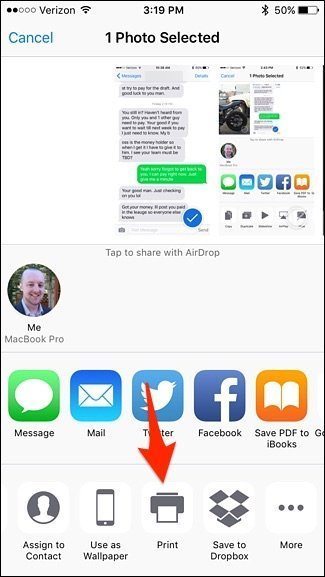
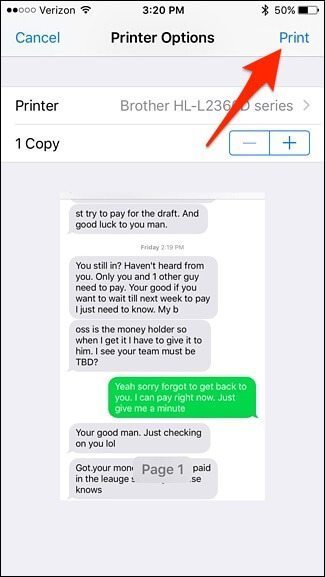
گزینه Print را انتخاب نمایید.
پرینت گرفتن از گفتگوهای برنامه پیامک 
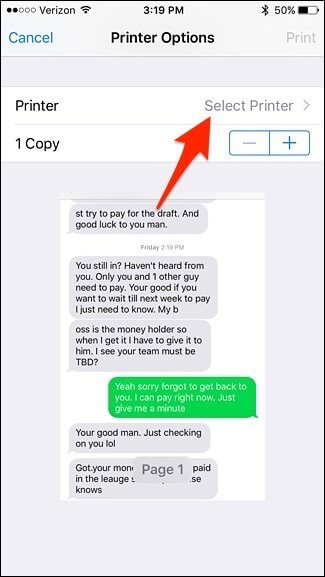
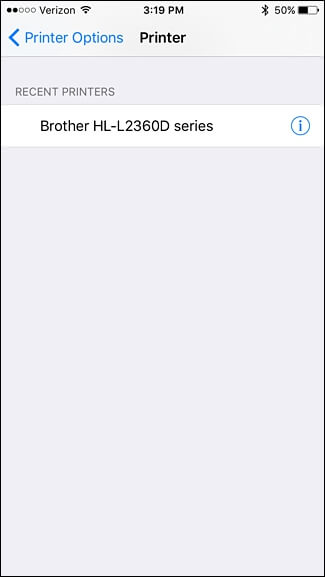
اگر پرینتر مورد نظرتان به طور اتوماتیک توسط دستگاه شناسایی نشده بود، گزینه Select Printer را انتخاب کنید.
پرینت گرفتن از گفتگوهای برنامه پیامک 
در لیست پرینترهای موجود نام پرینتر مورد نظرتان را لمس کنید.
پرینت گرفتن از گفتگوهای برنامه پیامک 
گزینه Print که در گوشه سمت راست صفحه موجود است را انتخاب کنید. با انجام این عمل پرینتر شما از تصویر مورد نظر پرینت فیزیکی ارائه می‌کند. بار دیگر اشاره می‌کنیم که به منظور همگام‌سازی پرینتر خود با قابلیت‌های ایر پرینت (AirPrint) و گوگل کلود پرینت (Google Cloud Print) و ایجاد بستر مناسب برای استفاده از آن به صورت بیسیم باید مراحل خاصی طی شود که برای راهنمایی بیشتر در مورد این موضوع از طریق شماره‌های ضمیمه شده با کارشناسان موبایل کمک تماس حاصل نمایید.
پرینت از گفتگوهای برنامه پیامک در سیستم عامل اندروید
اما چگونه می‌توانیم در سیستم عامل اندروید و دستگاه‌های مبتنی بر آن از گفتگوهای برنامه پیامک دستگاه پرینت تهیه کنیم؟ به منظور انجام این عمل در سیستم عامل اندروید از قابلیت گوگل کلود پرینت (Google Cloud Print) استفاده می‌شود. پرینتر شما باید از این قابلیت پشتیبانی کرده و به منظور پرینت گرفتن از محتوای دستگاه مورد نظرتان به شبکه وای فای مشترکی متصل شود. 
پرینت از گفتگوهای برنامه پیامک 
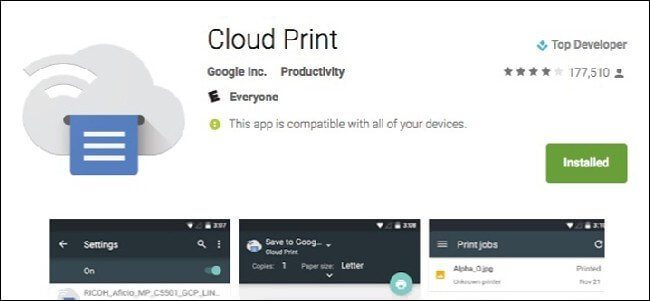
در دستگاه اندرویدی شما هم باید اپلیکیشن کلود پرینت (Cloud Print) نصب باشد. جدیدترین نسخه این اپلیکیشن را می‌توانید با مراجعه به گوگل پلی استور (Google Play Store) دستگاهتان دانلود کنید. دقت داشته باشید که ممکن است این برنامه به طور پیش فرض در دستگاهتان نصب شده باشد. برخی از پرینترها دارای برنامه‌های اختصاصی هستند که امکان پرینت بیسیم محتوای دستگاه‌های موبایلی را فراهم می‌کند. در برخی شرایط دیگر هم می‌توانید از گوگل درایو (Google Drive) به منظور تهیه پرینت از محتوای مورد نظرتان استفاده کنید. به منظور کسب راهنمایی دقیق‌تر در رابطه با این موضوع می‌توانید با کارشناسان بخش پشتیبانی موبایل کمک تماس حاصل کرده و از آن‌ها راهنمایی دقیقی بخواهید.
اگر پرینتر شما از قابلیت‌های مورد نیاز پشتیبانی نکرد چه کنید؟
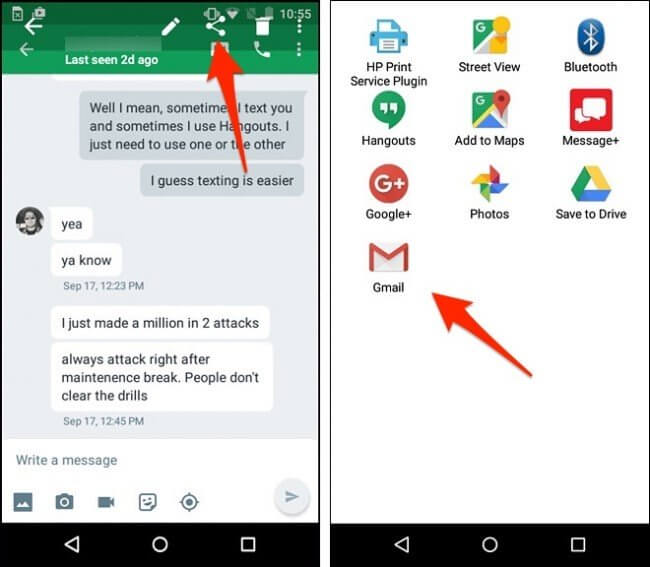
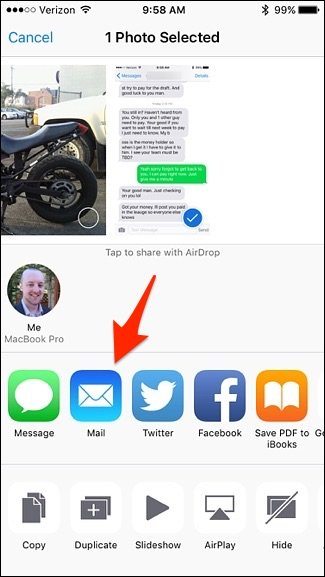
اگر پرینتر شما از دو قابلیت ایر پرینت (AirPrint) و گوگل کلود پرینت (Google Cloud Print) پشتیبانی نمی‌کند نگران نباشید. در این شرایط باید از روش‌های سنتی‌تری به منظور پرینت گرفتن از گفتگوهای برنامه پیامک دستگاه آی او اسی یا اندرویدی خود استفاده کنید. ابتدا از صفحه و محتوای مورد نظرتان اسکرین شات ضبط کنید. حال می‌توانید این فایل را در حساب کاربر سرویس‌های ذخیره‌سازی ابری خود نظیر دراپ‌باکس (DropBox)، گوگل درایو (Google Drive) و … آپلود کنید و از کامپیوترتان به آن‌ها دسترسی یافته و نهایتا از آن‌ها پرینت فیزیکی دریافت کنید. دقت داشته باشید که ارسال فایل اسکرین شات مورد نظر از گوشی اندرویدی به کامپیوتر با استفاده از روش‌های دیگری هم امکانپذیر است. به عنوان مثال می‌توانید فایل مورد نظر را ایمیل کرده و یا از طریق تلگرام برای حساب خود ارسال و سپس با استفاده از نسخه دسکتاپی برنامه تلگرام در کامپیوتر خود به آن دسترسی یابید.
پرینت از گفتگوهای برنامه پیامک 
در دستگاه‌های آی او اسی هم به شیوه‌های مشابه قادر به انجام این عمل خواهید بود. در این روش‌ها شما ابتدا فایل اسکرین شات ضبط شده را به کامپیوتر منتقل کرده و سپس با استفاده از پرینتر متصل به کامپیوترتان از آن‌ها پرینت دریافت می‌کنید.

پرینت از گفتگوهای برنامه پیامک

۱۳۹۷ خرداد ۲۶, شنبه

شيوه چاپ با موبايل آندرويد بوسيله ارتباط كابلي


كليه موبايلها حتي قديمي وكليه چاپگرها نيز اين امكان ارتباط رادارند
1.    درموبايل اپليكيشن  Print Share رانصب كنيد (ابتدا اين اپليكيشن رادرگوگل پلي جستجوكرده ونصب كنيد)
2.    از وصل بودن كابل يواس بي از پرينتر به موبايل اندرويد اطمينان حاصل كنيد براي وصل موبايل به چاپگر با كابل يو اس بي نياز به يك تبديل (پورت موبايل به يو اس بي) دارد
كابل استاندارد يو اس بي به چاپگر                                                         تبديل پورت موبايل به يو اس بي

 وباين شكل بايد به دستگاه وصل شوند


3.    چاپگر را روشن كنيد و درموبايل اپليكيشن   Print Share را بازكنيد
4.    سپس روي دكمه selectكليك كنيد

5.    سپس گزينه چاپ ازطريق كابل يواس بي را انتخاب كنيد


6.    با انتخاب اين گزينه، بطور معمول موبايل چاپگر را نشان ميدهد ولي ممكن است كه درايور آنرا نداشته باشد كه در اينصورت در يك صفحه شما را راهنمائي ميكند كه ميخواهد درايور را از اينترنت بگيرد كه اوكي كنيد، كمي صبر كنيد، بطور اتوماتيك درايور را از اينترنت گرفته و براي چاپ آماده ميشود كه در اين حالت عكس مورد نظر شما را هم چاپ ميكند.
7.    قبل از چاپ تنظيمات چاپ را به شما نشان ميدهد كه مشابه چاپ يك سند با استفاده از كامپيوتر است ،در تنظيمات چاپ ابعاد صفحه چاپ، نوع كاغذ، كيفيت و امثال آن مشخص شود.

8.    برنامه يك وضعيت پيش فرض دارد كه اگر تغيير ندهيد با همان تنظيم چاپ اوليه را ميكند.