۱۴۰۱ اسفند ۲۱, یکشنبه

فضای دوم گوشی هواوی


اگر گوشی شما هواوی باشد، احتمالاً ذهن شما درگیر این موضوع است که چگونه فضای دوم گوشی هواوی را فعال کنیم ؟ در پاسخ به این سوال باید بگوییم که برنامه فضای دوم گوشی هواوی PrivateSpace نام دارد که یک فضای کاملاً مستقل از MainSpace یا همان فضای اصلی گوشی بوده و با استفاده از شناسه اثر انگشت یا گذر واژه مجزا قابل دسترسی است. برای جلوگیری از دسترسی غیر‌مجاز می‌توانید عکس‌های خصوصی و پرونده‌های محرمانه تجاری را در گوشی هواوی به PrivateSpace خود یا فضای دوم گوشی هواوی منتقل کنید. همچنین می‌توانید برنامه‌های پرداخت و بازی خود را به فضای دوم در گوشی هواوی منتقل کنید تا آن‌ها را از دسترس بقیه دور نگه دارید.

فعال کردن فضای دوم در گوشی هواوی

برای ایجاد فضای دوم در گوشی هواوی ابتدا باید…

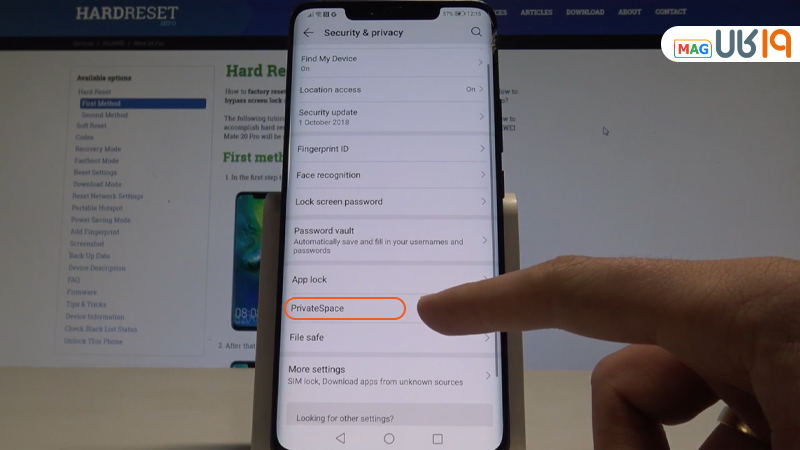
  • به مسیر Settings > Privacy > PrivateSpace > Enable بروید
  • و سپس طبق دستورالعمل‌های روی صفحه عمل نمایید.

همچنین شما می‌توانید از روش زیر نیز اقدام به فعال‌سازی فضای دوم هواوی کنید:

فضای دوم گوشی هواوی

  •  با استفاده از اثر انگشت یا گذرواژه تنظیم شده برای فضا صفحه قفل را باز کنید.
  • سپس در حالتی که روی MainSpace یا فضای اصلی قرار دارید، به مسیر Settings > Privacy > PrivateSpace بروید و Log in را انتخاب کنید.
  • ناگفته نماند اگر گوشی خود را دوباره راه‌اندازی کنید، باید رمز ورود را وارد کرده تا ابتدا به MainSpace دسترسی پیدا کنید و سپس به PrivateSpace بروید.
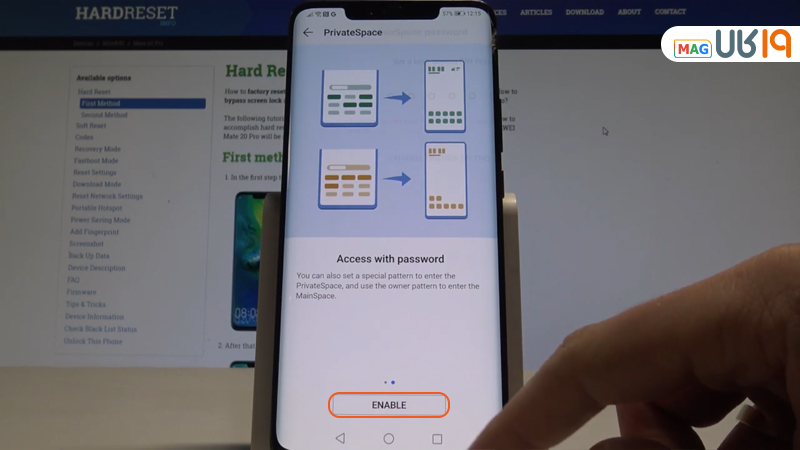
برنامه فضای دوم گوشی

پنهان یا مخفی کردن فضای دوم گوشی هواوی

شما حتی می‌توانید برای امنیت بیشتر، ورودی PrivateSpace را در تنظیمات فضای اصلی مخفی کنید. تا تنها با استفاده از اثر انگشت یا رمزعبور تنظیم شده برای آن، به فضای دوم دسترسی پیدا کنید. دستورالعمل زیر به شما برای پنهان کردن فضای دوم هواوی کمک می‌کند: • برای مخفی سازی ورودی فضای دوم به مسیر Settings > Privacy > PrivateSpace بروید و گزینه Hide PrivateSpace را فعال کنید. • در صورت نیاز به لغو پنهان سازی PrivateSpace کافیست در فضای اصلی به Settings رفته و سپس در قسمت Security، وارد More settings شوید و در آخر گزینه Show all settings را بزنید.
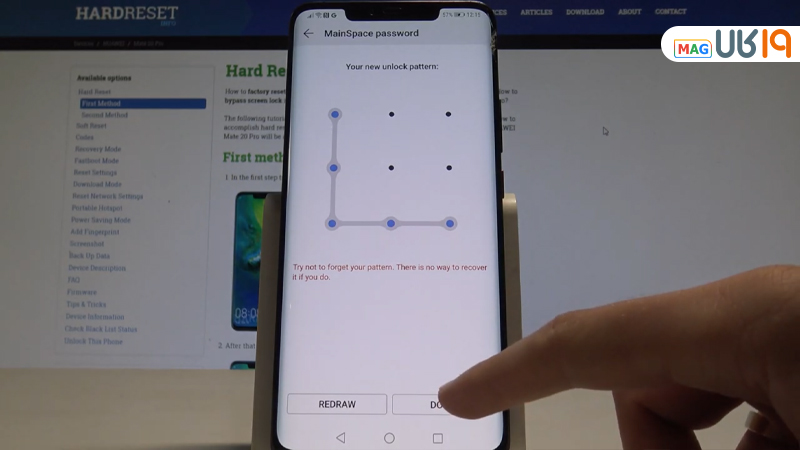
فضای دوم هواوی

تنظیم مجدد گذرواژه برای فضای دوم هواوی

می‌توانید هنگام ایجاد گذرواژه برای برنامه فضای دوم گوشی هواوی یک سوال امنیتی تنظیم کنید که به شما در صورت فراموش کردن رمز عبور کمک می‌کند تا گذرواژه‌ای جدید برای خود بگذارید. برای این کار کافیست فرآیند زیر را طی کنید:
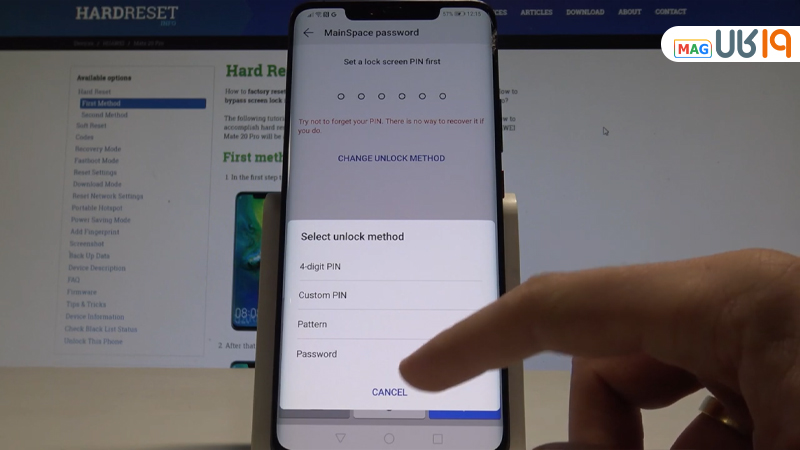
چگونه فضای دوم گوشی هواوی را فعال کنیم

  • در فضای دوم به مسیر Settings > Privacy > PrivateSpace بروید و سپس Password protection را لمس کنید.
  • برای تکمیل و تأیید فرآیند، دستورالعمل‌های روی صفحه را دنبال کنید و سپس سوال امنیتی خود را انتخاب و به آن پاسخ دهید، در آخر روی گزینه “Finish” بزنید.
  • اکنون در صورت فراموشی رمز عبور، با پاسخ به سوال امنیتی، می‌توانید پسور خود را ریست کنید.

انتقال فایل از فضای اول به فضای دوم گوشی هواوی (بین MainSpace و PrivateSpace)

برای انتقال فایل از فضای دوم هواوی به فضای اصلی، ابتدا در بخش تنظیمات به قسمت Privacy و سپس در PrivateSpace بروید تا گزینه‌های انتقال را مشاهده کنید. سپس فایل‌هایی که قصد انتقال آن‌ها را دارید (مثل مخاطبین، عکس‌ها، ویدئوها و فایل‌های صوتی) را انتخاب نمایید و سپس روی گزینه Move ضربه بزنید. انتقال عکس از فضای اول به فضای دوم نیز به همین صورت است و برای مشاهده عکس‌ها و فیلم‌ها در فضای مورد نظر کافیست مسیر زیر را طی کنید: Gallery > Albums > SharedImages یا Gallery > Albums > SharedVideos

انتقال داده‌ها در PrivateSpace هواوی به گوشی جدید

می‌توانید داده‌هایی مانند مخاطبین، عکس‌ها و فایل‌ها را در صفحه دوم گوشی هواوی به گوشی جدید خود نیز منتقل کنید.

  1. در گوشی جدید خود، فضای دوم را ایجاد و وارد کنید. سپس به Settings > Privacy > PrivateSpace > Space Clone بروید و This is the new phone را انتخاب نمایید.
  2. اکنون باید در گوشی قدیمتان، PrivateSpace خود را وارد کرده و در ادامه به مسیر Settings > Privacy > PrivateSpace > Space Clone بروید و This is the old phone را انتخاب کنید.
  3. دستورالعمل‌های روی صفحه شما را برای اسکن QR کد یا اتصال دستی دستگاه قدیمی به دستگاه جدید راهنمایی می‌کند.
  4. در آخر در گوشی قدیمی خود، داده‌های منتقل شده را انتخاب کنید تا فرآیند تکمیل گردد. ناگفته نماند شما می‌توانید در حین انجام فرآیند، انتقال داده را لغو کنید و سپس هنگامی که دستگاه قدیمی خود را دوباره به دستگاه جدید متصل کردید، آن را ادامه دهید.

حذف فضای دوم هواوی PrivateSpace

نکته: اگر PrivateSpace را حذف کنید، همه برنامه‌ها و داده‌های ذخیره شده در فضای دوم هواوی پاک خواهد شد و امکان بازیابی آن‌ها نیز وجود ندارد. پس هنگام حذف PrivateSpace حسابی احتیاط کنید. با روش‌ زیر می‌توانید فضای دوم هواوی را پاک کنید:

  • در فضای اصلی به تنظیمات و سپس بخش Privacy بروید.
  • گزینه‌ی PrivateSpace را انتخاب کنید.
  • در آخر با زدن بر روی Delete PrivateSpace فضای دوم گوشی شما پاک می‌شو

۱۴۰۱ مرداد ۱۶, یکشنبه

شیوه نصب وساخت واتساپ

اولین قدم در آموزش واتساپ آشنایی با نحوه نصب آن است. این فرایند ساده است و تنها چند دقیقه زمان می‌برد. همان طور که پیش از این نیز اشاره کردیم، واتساپ کاملا رایگان است و برای ثبت‌نام تنها به یک شماره تلفن و یک گوشی موبایل برای ثبت‌نام نیاز دارد. برای نصب واتساپ روی موبایل باید مراحل زیر را طی کنید:


۱. واتساپ را از پلی استور (+) برای گوشی‌ها یا تبلت‌های اندرویدی یا از اپ استور (+) برای آیفون یا آیپد نصب کنید.


۲. اپلیکیشن را اجرا کنید و با شرایط استفاده از اپلیکیشن موافقت نمایید (گزینه «AGREE AND CONTINUE» را لمس کنید).


۳. شماره تلفن خود را وارد کرده و با لمس کلید Next به مرحله بعد بروید. توجه کنید که در قسمت کد کشور باید «۹۸» وارد شده باشد و در بخش بعدی یعنی phone number نیازی به وارد کردن صفر در ابتدای شماره موبایل نیست.

۴. یک کد ۶ رقمی برای شما پیامک می‌شود. کد را در قسمت مربوطه در اپلیکیشن وارد کنید. اگر به هر دلیلی، پس از چند دقیقه کد را دریافت نکردید، می‌توانید مجددا با انتخاب گزینه «Resend SMS» آن را دریافت نمایید یا گزینه Call Me را انتخاب کنید تا از طریق تماس تلفنی خودکار، کد برای شما خوانده شود.


۵. در مرحله بعد اپلیکیشن از شما درخواست می‌کند که به لیست مخاطبین، عکس‌‌ها، فایل‌های چند رسانه‌ای و سایر فایل‌ها اجازه دسترسی دهید. با انتخاب گزینه CONTINUE می‌توانید این اجازه‌ها را صادر کنید. در صورتی که گزینه دیگر را انتخاب کنید نیز بعدا می‌توانید از طریق راهنمایی که در اپلیکیشن نشان داده می‌شود این دسترسی‌ها را به اپلیکیشن بدهید.


۶. مرحله بعد از شما یک نام برای اکانت می‌پرسد. همچنین از بخش بالای صفحه می‌توانید یک عکس برای حساب کاربری خود انتخاب کنید که البته اجباری به این کار نیست. کمی بعدتر در مورد تنظیمات پروفایل به طور کامل توضیح می‌دهیم.


به صفحه اصلی اپلیکیشن وارد می‌شوید و می‌توانید چت با دوستان را آغاز کنید. واتساپ همچنین امکان ساخت لیست مخاطبین را در اختیارتان می‌گذارد.

۱۴۰۱ تیر ۱۹, یکشنبه

راه حل مشکل تماس تلفنی واتساپ

 اگر به هر دلیلی قادر به برقراری تماس صوتی و ویدیویی در واتساپ نیستید ، ما در این مطلب راهکارهایی برای رفع مشکل تماس تلفنی واتساپ ارائه داده ایم که حتما مشکل شما را حل خواهد کرد.


برطرف کردن مشکل تماس تلفنی (صوتی / ویدیویی) واتساپ

به سختی مشکلی وجود دارد که در واتس اپ رخ دهد و این مهمترین مزیت استفاده از واتس اپ به جای سایر برنامه های پیام رسانی دیگر است. در صورت داشتن ارتباط اینترنتی مناسب ، تماس ویدیویی با واتس اپ کاملاً باکیفیت است. با این حال ، مواقعی وجود دارد که واتس اپ هنگام مکالمه ویدیویی یا صوتی با مشکلاتی روبرو می شود. اما خوشبختانه  با استفاده از نکات ساده ای می توانید مسئله تماس ویدیویی یا صوتی را در دستگاه iPhone یا Android خود برطرف کنید. به طور عمده ، اتصال به اینترنت مهمترین عامل است زیرا عملکرد واتس اپ به آن بستگی دارد.در اینجا راه حل هایی ارائه می شود که باید آنها را امتحان کنید. 


۱. دستگاه  را راه اندازی مجدد کنید
باید از طریق ری استارت کردن گوشی یا راه اندازی مجدد اندروید یا آیفون خود شروع کنید. برای این کار، یا دستگاه را خاموش کنیدیک الی دو دقیقه صبر کنید سپس آن را روشن کنید یا از گزینه راه اندازی مجدد اصلی استفاده کنید. در صورت امکان، مودم وای فای خود را نیز به مدت ۲۰ ثانیه از برق بکشید و سپس آن را دوباره وصل کنید.
۲. از اتصال خوب اینترنت اطمینان حاصل کنید
ممکن است علت مشکل صدا هنگام مکالمه تصویری آیفون و اندروید ضعیف بودن اینترنت باشد. اگر اینترنت قطع یا ضعیف باشد، این مشکل به وجود خواهد آمد. بهتر است در این شرایط یک بار اینترنت خود را خاموش و روشن کنید.همچنین می‌توانید در صورت استفاده از اینترنت وای فای آن را خاموش کنید و از اینترنت دیتا استفاده کنید و برعکس یا اتصال شبکه خود( (Wi-Fi یا داده تلفن همراه را خاموش و روشن کنید. 
برای انجام این کار مراحل ذکر شده در زیر را دنبال کنید : 
مرحله ۱: در دستگاه خود ، تنظیمات را باز کنید.
مرحله ۲: به تلفن همراه / Wi-Fi بروید و آن را خاموش کنید.
مرحله ۳: دستگاه خود را مجدداً راه اندازی کنید و بعد از چند دقیقه اتصال به اینترنت را روشن کنید.
 

مرحله ۴: اگر از دستگاه Android استفاده می کنید ، به تنظیمات برنامه بروید ، و Wifi یا Data را خاموش کنید.
مرحله ۵: در مرحله بعد ، باید دستگاه خود را دوباره راه اندازی کنید ، و دوباره سعی کنید مجدداٌ اتصال به اینترنت را برقرار کنید.
 ۳. حالت هواپیما را فعال کنید
حالت هواپیما به عنوان یک نجات دهنده در شرایط خاص عمل می کندوبه رفع مشکلات شبکه در تلفن نیز کمک می کند. بنابراین، آن را به مدت ۲۰ ثانیه در تلفن خود فعال کنید و سپس آن را غیرفعال کنید. سپس، سعی کنید با استفاده از واتس آپ با افراد تماس بگیرید.
 از بالای اسکرین، صفحه را به پایین بکشید و روی آیکون هواپیما بزنید تا روشن شود. می‌توانید به  Settings >Network نیزبروید و airplane mode را روشن کنید.یک الی دو دقیقه صبر کنید. سپس آن را خاموش کنید و مشکل را بررسی کنید. حالت هواپیما در آیفون در بخش Control Center قرار دارد و این بخش نیز در Settings است. این روش برای حل مشکل صدا در تماس تصویری واتساپ می‌تواند به شما کمک کند.
 ۴. واتس آپ را در دستگاه خود به روزرسانی کنید
برنامه ها را به جدیدترین نسخه بروز کنید. تا تهدیدهای احتمالی از بین برود. برای به روزرسانی واتس آپ در دستگاه خود ، مراحل ذکر شده در زیر را دنبال کنید: 

مرحله ۱: برای کاربران آیفون ، باید App Store را راه اندازی کنید.
مرحله ۲: بعد ، updates را انتخاب کنید.
مرحله ۳: اکنون ، از لیست برنامه ، واتس آپ را پیدا کنید و بر روی دکمه Update ضربه بزنید. 
مرحله ۴: برای کاربران اندروید ، Play Store را در دستگاه خود باز کنید.
مرحله ۵: بعد ، بر روی دکمه منو ، که در گوشه بالا سمت راست قرار دارد ، ضربه بزنید.
مرحله ۶: در مرحله بعد ، باید روی My apps & games ضربه بزنید.
مرحله ۷: واتس آپ را از لیست برنامه ها پیدا و بر روی دکمه Update ضربه بزنید.
 

پس از ارتقاء موفقیت آمیز واتس اپ ، می توانید از ویژگی تماس ویدیویی و بدون هیچگونه مشکلی استفاده کنید. با این حال ، اگر هنوز قادر به حل مسئله نیستید ، برای انجام این کار به نکته بعدی بروید:
 ۵ بلوتوث را خاموش کنید
گاهی اوقات، حتی بلوتوث نیز مسئول رفتار نامنظم تماس‌های واتس‌اپ است. روشن بودن بلوتوث می‌تواند موجب بروز اختلال شود؛ مخصوصا زمانی که از هدفون یا اسپیکر بی سیم استفاده می‌کنیدو گوشی شما آن منبع را به عنوان خروجی صدا داشته باشد. پس آهنگ یا فیلمی با صدای بلند پخش کنید. اگر صدایی در برنامه‌های دیگر هم دریافت نمی‌شود ممکن است این احتمال وجود داشته باشد. بلوتوث را خاموش کنید و گوشی را ری استارت کنید.
۶.. بهینه سازی باتری را غیرفعال کنید
ممکن است مشکل صدا در واتساپ به دلیل فعال بودن حالت صرفه جویی در باتری یا Battery saver باشد. وقتی این حالت را روشن کنید، برنامه‌ها در پس زمینه بسته می‌‌شوند چک وآن را غیرفعال کنید یا واتس آپ را از آن حذف کنید. آنرا معمولاً در قسمت تنظیمات باتری پیدا خواهید کرد.
۷. مجوزهای لازم را به واتس آپ بدهید
علت اصلی مشکل پشت تماس تلفنی واتساپ نبود مجوزهای مناسب است. واتس آپ برای برقراری تماس به میکروفون و سایر مجوزها نیاز دارد. بنابراین باید بررسی کنید که آیا این اجازه ها را دارد یا خیر. نحوه انجام این کار در اندروید و آیفون آورده شده است.
 مجوزهای واتس آپ را در اندروید بررسی کنید
مرحله ۱ : تنظیمات گوشی خود را باز کنید و به Apps یا Apps & Notifications بروید.
مرحله ۲: روی واتس آپ در زیر همه برنامه ها ضربه بزنید.
مرحله ۳ : روی Permissions ضربه بزنید. اعطای مجوز دوربین و میکروفون را بررسی کنید، روی نام مجوز ضربه بزنید و اجازه دهید یا کلید را روشن کنید.


مجوزهای واتس آپ را در آیفون بررسی کنید
مرحله ۱: برنامه تنظیمات را باز کنید و به Privacy بروید.
مرحله ۲: روی میکروفون ضربه بزنید. کلید کنار واتس اپ را فعال کنید. اگر از قبل روشن است، آن را خاموش و سپس دوباره فعال کنید.
 

نکته : همچنین باید Settings > واتس آپ را بررسی کنید. مطمئن شوید که میکروفون روشن است.
۸.حذف و نصب مجدد واتساپ
روش دیگر برای رفع مشکل صدا در تماس تصویری واتساپ این است که واتساپ را حذف کنید. بعد از حذف برنامه گوشی خود را ری استارت کنید. سپس دوباره نسبت به نصب واتساپ اقدام کنید.
برای حذف برنامه در برخی از مدل‌ها باید روی آیکن برنامه فشار دهید و نگه دارید. سپس آن را به سمت آیکون سطل زباله ببرید و رها کنید. گاهی باید این کار را انجام دهید و به جای سطل زباله، روی Remove app بزنید. این روش بستگی به مدل گوشی شما دارد. مطمئناً این مسئله مشکل با تماس ویدیویی و صوتی واتس اپ را برطرف می کند.

توجه: هر زمان که تصمیم به حذف برنامه واتس آپ یا هر برنامه دیگری دارید ، توصیه می شود نسخه پشتیبان تهیه داده را انجام دهید. این نسخه پشتیبان پس از نصب مجدد واتس آپ قابل بازیابی است. برای تهیه نسخه پشتیبان از تاریخچه چت واتس اپ ، مراحل ذکر شده در زیر را دنبال کنید.
 

مرحله ۱: برنامه واتس آپ را در دستگاه خود شروع کنید.
مرحله ۲: بعد ، روی زبانه Settings ضربه بزنید.
مرحله ۳: در مرحله بعد ، روی Chat ضربه بزنید.
مرحله ۴: سپس ، روی گزینه Chat Backup ضربه بزنید.
 اگر از دستگاه Android استفاده می کنید ، برای انجام پشتیبان گیری از چت ها باید مراحل زیر را انجام دهید.
 مرحله ۱: واتس آپ را در دستگاه Android خود باز کنید.
مرحله ۲: در مرحله بعد ، باید روی دکمه منو که در گوشه بالا سمت راست ارائه شده است ضربه بزنید.
مرحله ۳: روی Settings ضربه بزنید.
مرحله ۵: بعد ، روی Chat ضربه بزنید.
مرحله ۶: در آخر ، روی Chat Backup ضربه بزنید
 اکنون ، برای حذف برنامه در iPhone خود ، باید برنامه ای را که می خواهید حذف کنید لمس کرده و نگه دارید. واتس آپ را لمس کرده و نگه دارید ، و به محض شروع برنامه wiggling ، بر روی دکمه X ضربه بزنید. پس از آن ، برای تأیید انتخاب خود ، روی حذف کلیک کنید. 
اگر صاحب دستگاه Android هستید ، باید برنامه ای را که می خواهید حذف کنید ، به سادگی فشار داده و نگه دارید. در مرحله بعد ، بر روی حذف از Pop-up ضربه بزنید و با ضربه زدن به تأیید انتخاب خود را تأیید کنید.

۱۴۰۱ فروردین ۳۰, سه‌شنبه

آموزش بازیابی اسناد موبایل با برنامه dumpster

 اگر یک ویدیو یا عکس مهم را به طور تصادفی درموبایل تان حذف کرده اید و می خواهید فایل ر بازیابی کنید، برنامه دامپستر راهی آسان و سریع برای بازیابی تصاویر و ویدیوها در تلفن اندرویدی است.


شیوه بازیابی اسناد  با برنامه  
مرحله اول : نصب برنامه
ابتدا  برنامه را درگوگل پلی جستجو وسپس نصب کنید

 بعد روی آیکان برنامه بزنید تا باز شود


درصورت مواجهه با این صفحات  آنرا از ضربدر بالای سمت چپ، صفحه ببندید تا وارد گزینه پولی نشوید و با نسخه رایگان کارکنید 


و بازدن روی دکمه Allow  اجازه کار با برنامه رابدهید


مرحله دوم - کار با برنامه:
درصورت حذف اسناد موبایل آنها به این برنامه که مانند یک سطل آشغال موقت است منتقل میشوند وبراحتی با بازکردن برنامه میتوان آنها را رویت کرد  
برای یافتن اسنادی که قبلا درموبایل بوده  باید روی منوی اسکن عمیق -Deep scan-  گزینه وسطی در زیر صفحه بزنید


و به اسناد وفایل ها  دسترسی پیدا کنید


  درصورت انتخاب هرکدام ازاین اسناد 


امکان کارهای زیر وجود دارد که درزیر صفحه دیده میشود : 


 امکان بازیابی: درصورت زدن روی گزینه Restore سند اعم از عکس یا کلیپ به محل قبلی خود (گالری یا........) برمیگردد

حذف : درصورت زدن روی گزینه  delete سند بطور کامل از بین میرود وامکان بازیابی آن نیز وجود ندارد

اشتراک گذاری: درصورت زدن روی گزینه share سند را میتوان به یکی از برنامه های روی موبایل مانند جیمیل یا تلگرام یا.............منتقل واز آنجا سند را دانلود کرده رویت نمود

 یا باخود برنامه Dumpster مجدد آنرا ازبین ببرید که بطور کامل از بین میرود 


۱۴۰۰ تیر ۱۹, شنبه

ریست کردن گوشی اندرویدی سامسونگ

ریست گوشی سامسونگ از طریق کلید های سخت افزاری

در این روش شما باید سه کلید ولوم بالا ،هوم و پاور (مانند تصویر) را به صورت همزمان فشار دهید تا پس از زدن ویبره یک منو برای شما نمایان شود . در منوی نمایش داده شده بر روی reset factory (ریست فکتوری) بروید و آن را اجرا کنید . با این کار تلفن همراه شما وارد فرایند ریست کردن می شود .

گوشی های جدید سامسونگ مانند گوشی های سری S، M و A  که دارای کلید بیکسبی هستند از طریق دکمه های زیر ریست فکتوری می شوند .


هارد ریست از طریق تنظیمات تلفن (بازگشت به تنظیمات کارخانه گوشی سامسونگ

ریست گوشی سامسونگ در اندروید 8 به بالا :

مرحله ۱:به تنظیمات گوشی بروید. روی General Management ضربه بزنید.

مرحله ۲:روی Reset ضربه بزنید.

مرحله ۳:روی Factory data reset و در آخر روی RESET ضربه بزنید.

ریست فکتوری سامسونگ در نسخه های قدیمی تر :

بهترین روش و راحت ترین روش برای ریست کردن گوشی سامسونگ استفاده از تنظیمات داخلی تلفن همراه می باشد .زیرا در این روش نیاز به هیچ کار اضافه و سختی ندارید و به راحتی می توانید از طریق تنظیمات گوشی سامسونگ خود را ریست نمایید.

تلفن همراه خود را روشن کنید و وارد تنظیمات آن شوید .

در تنظیمات ،وارد قسمت Backup & Reset شوید .

در ادامه Factory Data Reset را انتخاب کنید .

Reset Device را انتخاب کنید و در ادامه بر روی Erase Everything لمس کنید .

در اینجا پیامی به شما نشان می دهد که در واقع هشدار دهنده ی از دست رفتن اطلاعات است . آن را تایید کنید .

بعد از پایان کار ،می توانید تلفن همراه خود را روشن کنید 


ریست گوشی سامسونگ با استفاده از منوی ریکاوری

منوی ریکاوری یک منوی فراتر از تنظیمات تلفن همراه می باشد که توسط خود شما بر روی تلفن همراه نصب می شود . اگر این منو را بر روی تلفن همراه خود نصب کرده اید . آموزش زیر را انجام دهید .

تلفن همراه خود را خاموش کنید : کلید ولوم بالا ،پاور و هوم را به صورت همزمان فشار دهید تا وارد منوی ریکاوری شوید .

در منوی ریکاوری “wipe data factory reset” را انتخاب کنید .

سپس “wipe dalvick cache” را انتخاب کرده و انجام دهید .

در ادامه پس از انجام کار تلفن همراه خود را مجدد راه اندازی نمایید .


ریست کردن گوشی بدون پاک شدن اطلاعات

اینکه بخواهید گوشی خود را بدون پاک کردن اطلاعاتی همچون لیست مخاطبین، اطلاعات حساب ها برنامه ها و داده ها، به حالت پیش فرض برگردانید، فقط در بعضی از گوشی ها از جمله مدل های اخیر سامسونگ ممکن است.

برای انجام این کار در گوشی های سامسونگ:

۱-   از منوی تنظیمات (Settings) به Backup and reset بروید.


۲- Reset settings را انتخاب کنید.

۳- گزینه Reset settings را فشار دهید و تائید کنید.


۱۳۹۹ بهمن ۶, دوشنبه

آموزش تایید دو مرحله ای واتساپ : فعالسازی، فراموشی و تغییر رمز

 افزایش امنیت واتساپ با فعال کردن تایید دو مرحله ای واتساپ

 واردتنظیمات شوید 


  وبعدحساب کاربری راانتخاب کنید


وبعدتایید دومرحله ای را بزنید


دکمه فعال سازی رابزنید


در قسمت مشخص شده رمز عبور 6 رقمی مورد نظرتان را وارد کنید دوبار بزنیدتا تایید شود پس از تایید ایمیل رمز دوم واتساپ شما فعال میشود

 لازم به ذکر است که شما می توانید با زدن skip از وارد کردن ایمیل خودداری کنید

ایمیل درصورت بروز هرگونه مشکلی بااستفاده از ایمیلتان اقدام به ریست پاس واتساپ وبازساری آن بنمایید 


افزایش امنیت واتساپ با فعال کردن تایید دو مرحله ای واتساپ


شما می توانید برای افزایش امنیت واتساپ از قابلیت تایید دو مرحله ای واتساپ استفاده کنید. برای این کار اپلیکیشن خود را باز کنید و سه نقطه ی بالای صفحه سمت راست را لمس کرده سپس Settings را انتخاب کنید. در صفحه ی بعد مطابق با تصویر به بخش Account مراجعه کنید. اکنون گزینه ی Two-step verification را انتخاب کنید.

در این قسمت Enable را بزنید و در قسمت مشخص شده رمز عبور 6 رقمی مورد نظرتان را وارد کنید. پس از تکرار آن از شما می خواهد که ایمیل خود را وارد کرده تا در صورت فراموش کردن رمز بتوانید آن را بازیابی کنید. پس از تایید ایمیل رمز دوم واتساپ شما فعال میشود. لازم به ذکر است که شما می توانید با زدن skip از وارد کردن ایمیل خودداری کنید.


غیر فعال کردن رمز دوم واتساپ
برای غیرفعال کردن تایید دو مرحله ای واتساپ شما می توانید مانند قسمت قبل به تنظیمات این اپلیکیشن مراجعه کنید و از بخش Account وارد قسمت Two-step verification شوید. در این صفحه با انتخاب گزینه ی Disable تایید دو مرحله ای واتساپ شما غیرفعال می شود.

همچنین در این بخش شما با انتخاب گزینه های Change PIN و Change email address میتوانید برای تعویض رمز دوم واتساپ و ایمیل مربوط به آن اقدام کنید.